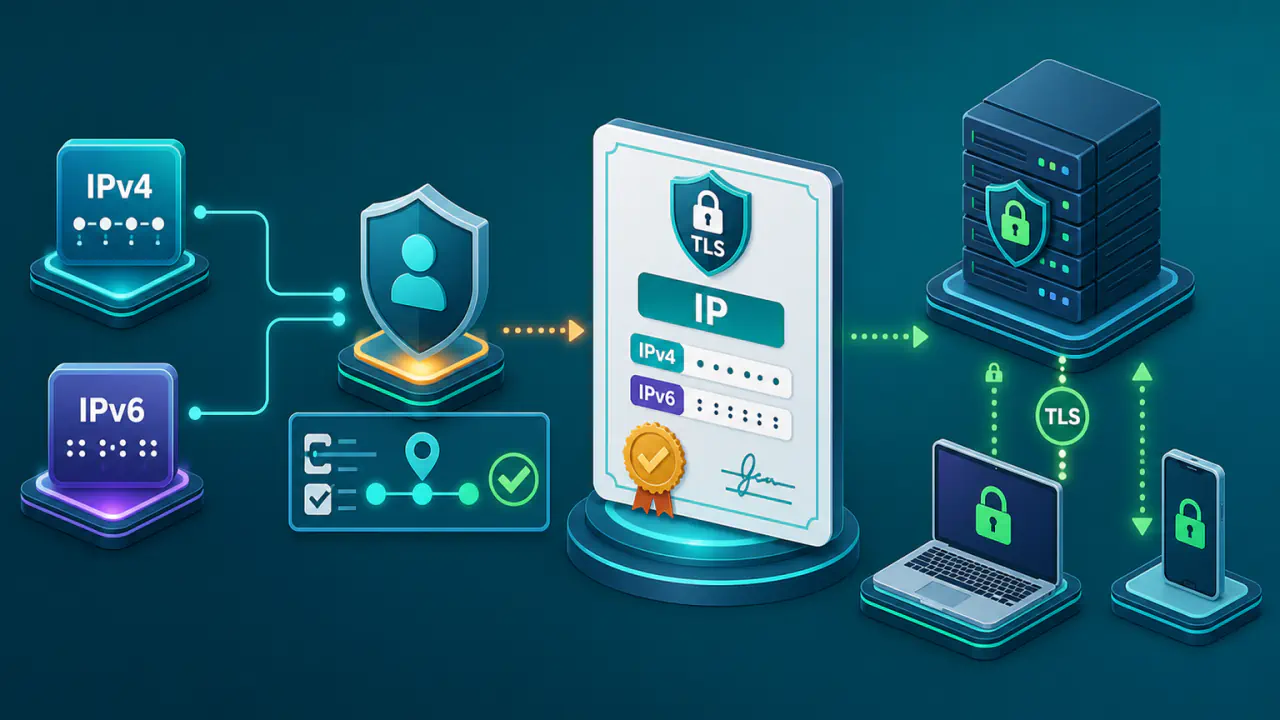
192.168.1.1 Adresi Ne İçin Kullanılır?
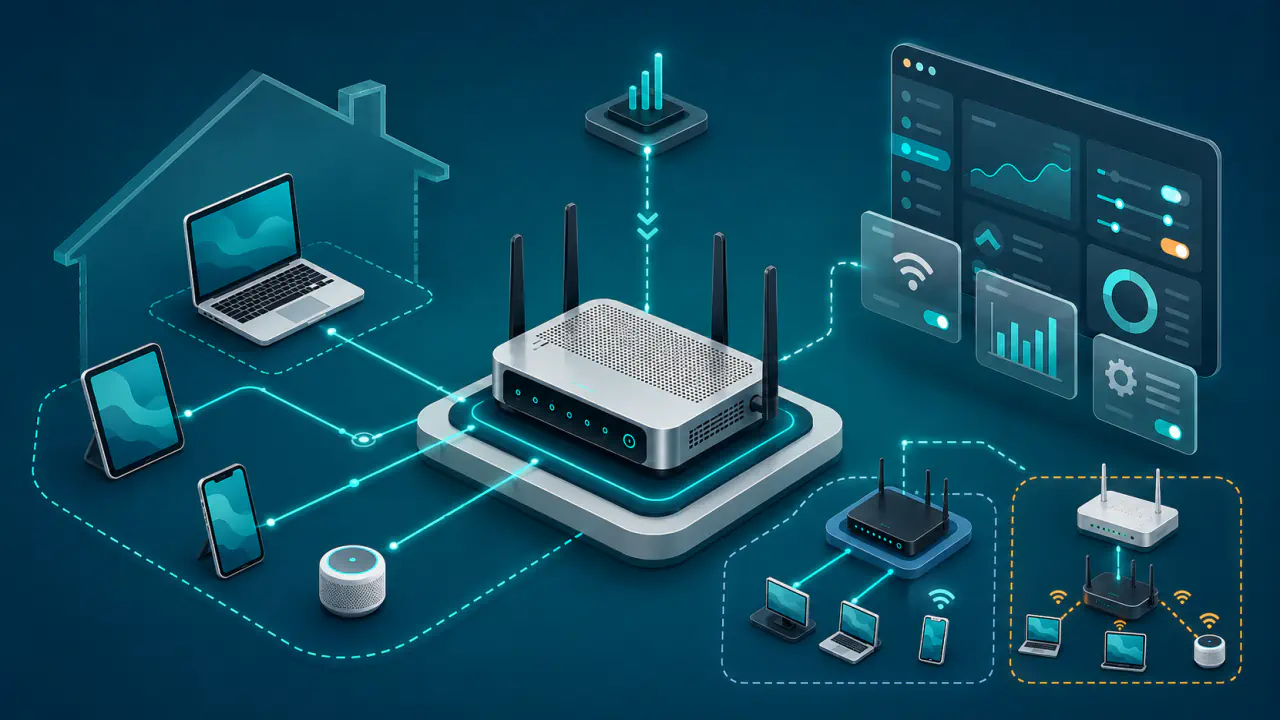
192.168.1.1, IPv4 için ayrılmış özel kullanım alanındaki bir adrestir. Adresin kendisinde “modem”, “yönlendirici” veya “yönetim ekranı” anlamı bulunmaz. Ağ yöneticisi ya da cihaz üreticisi bu adresi belirli bir arayüze verdiğinde o ağ içindeki rolü ortaya çıkar.
Bazı ev ve küçük iş yeri cihazlarında 192.168.1.1 hem varsayılan ağ geçidi hem de çoğu zaman “modem arayüzü” denilen web tabanlı yönetim arayüzü için kullanılır. Varsayılan ağ geçidi cihazların başka ağlara göndereceği paketlerin ilk yönlendirme noktasıdır; yönetim arayüzü ise ayarların görüntülendiği ve değiştirildiği hizmettir. Aynı adres üzerinde bulunabilseler de bu iki işlev aynı şey değildir.
Her modem, yönlendirici veya ağ 192.168.1.1 kullanmaz. Yönetim adresi değiştirilmiş olabilir; ağ geçidi 192.168.0.1, 10.0.0.1 veya başka bir adres olabilir; bazı sistemler de yönetimi yalnız üretici uygulamasından sunabilir. Bu nedenle adresi tahmin etmek yerine bağlı cihazın ağ ayrıntılarını ve ürünün resmi belgesini kontrol etmek daha güvenlidir.
192.168.1.1 Neden Özel IPv4 Adresidir?
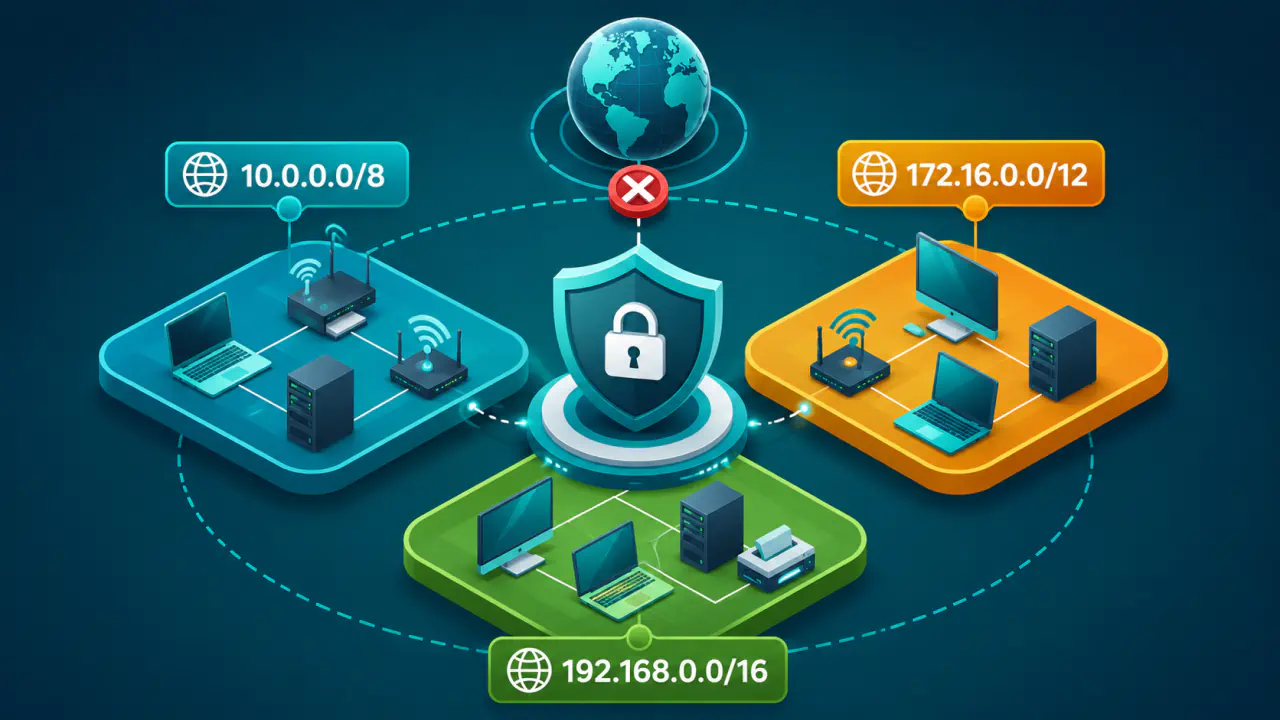
RFC 1918 ve güncel IANA kaydı, 192.168.0.0/16 bloğunu özel kullanım için ayırır. Bu alan 192.168.0.0 ile 192.168.255.255 arasındadır ve genel internette küresel olarak erişilebilir değildir. Birbirinden bağımsız evler ve kurumlar aynı özel adresleri kayıt yaptırmadan tekrar kullanabilir.
Özel adres kullanmak, internet erişiminin kesinlikle olmadığı anlamına gelmez. Ev yönlendiricisi çoğunlukla NAT uygulayarak yerel cihazların dış bağlantılarını genel adres üzerinden taşır. NAT, özel adresin özelliği değil, ağ geçidinde çalışan ayrı bir işlevdir; 192.168.1.1 adresinin görülmesi NAT’ın çalıştığını tek başına kanıtlamaz.
192.168.1.1 yaygın bir /24 ağda kullanılabilir bir cihaz adresidir; ancak adresin alt ağ büyüklüğü kendiliğinden /24 değildir. Hangi adreslerin aynı alt ağda olduğu ağ maskesi veya prefix uzunluğuyla belirlenir. Örneğin 192.168.1.0/24 yapılandırmasında ağ adresi 192.168.1.0, yayın adresi 192.168.1.255 olur; farklı bir prefix uzunluğunda adres aralığı değişir.
Varsayılan Ağ Geçidi ile Yönetim Arayüzünün Farkı Nedir?
Router, farklı IP ağları arasında paket ileten cihaz veya yazılım bileşenidir. Bir istemci hedef için daha özel rota bulamazsa trafiği varsayılan ağ geçidine gönderir. Yaygın ev ağında bu ağ geçidi aynı IPv4 alt ağında bulunan yönlendirici arayüzüdür; fakat gelişmiş yapılarda birden fazla rota ve ağ geçidi olabilir.
DHCP, istemciye IPv4 adresi, ağ maskesi, varsayılan ağ geçidi ve DNS sunucusu adresleri gibi bilgileri otomatik verebilir. Ağ geçidi elle de yapılandırılabilir. Bu yüzden DHCP ekranında 192.168.1.1 görünmesi adresin yönetim arayüzü de sunduğu anlamına gelmez.
Yönetim arayüzü, yönlendiricide çalışan bir web hizmetidir. Hizmet kapalı olabilir, yalnız kablolu bağlantıya izin verebilir, farklı bir adreste veya portta çalışabilir. TCP ve UDP gibi taşıma protokollerinde port numarası, aynı IP adresindeki ağ hizmetlerini birbirinden ayırır. Ağ geçidi görevini sürdüren bir cihazın web yönetim hizmeti kapalıyken bile internet trafiğini yönlendirmesi mümkündür.
Gerçek Ağ Geçidi ve Yönetim Adresi Nasıl Bulunur?
Kontrol, yönetilecek ağa bağlı arayüz üzerinde yapılmalıdır. Ethernet, Wi-Fi, sanal makine ve VPN arayüzleri aynı anda farklı ağ bilgileri taşıyabilir. Tek bir 192.168.1.1 kaydı görmek yerine adresin hangi arayüze ve hangi rotaya ait olduğu belirlenmelidir.
- Etkin bağlantıyı belirleyin: Yönetilecek cihazın Wi-Fi ağına veya kablolu Ethernet bağlantısına bağlı olduğunuzu doğrulayın. Misafir ağı ya da başka bir yönlendiricinin ağı farklı bir ağ geçidi gösterebilir.
- Ağ ayrıntılarını okuyun: Windows’ta
ipconfigçıktısındaki “Varsayılan Ağ Geçidi”, macOS ve mobil sistemlerde bağlantı ayrıntılarındaki “Yönlendirici” veya benzer alan kontrol edilebilir. Linux’taip routeçıktısındakidefault viakaydı kullanılan ağ geçidini gösterir. - Birden fazla kaydı ayırın: Hem IPv4 hem de IPv6 ağ geçidi veya birden fazla arayüz görülebilir. 192.168.1.1 yalnız IPv4 tarafındaki olası ağ geçididir; IPv6 varsayılan yönlendiricisi ayrı değerlendirilir.
- Ürün belgesini karşılaştırın: Ağ geçidi yanıt verse bile yönetim arayüzünün adresi, bağlantı türü veya üretici uygulaması modele göre farklı olabilir. Cihaz etiketi, üreticinin resmi kılavuzu veya internet servis sağlayıcısının destek belgesi esas alınmalıdır.
Birden çok kablosuz birimin ortak kablosuz ağ adı altında çalıştığı mesh sistemi, yönetimi ana denetleyicide veya üretici uygulamasında toplayabilir. Bu nedenle en yakındaki kablosuz birimin adresi ile yönetim adresi aynı olmak zorunda değildir.
192.168.1.1 Yönetim Arayüzü Güvenli Biçimde Nasıl Açılır?
Önce doğru yerel ağa bağlanın ve adresi tarayıcının adres çubuğuna yazın. Arama kutusuna sözcük eklemek yerine cihazın belgesine göre http://192.168.1.1 veya https://192.168.1.1 biçimini kullanın. HTTP şifreleme sağlamaz; HTTPS ise bağlantıyı TLS ile korur.
Tarayıcı HTTPS kullanırken sertifika uyarısı gösterebilir. Cihazın tarayıcı tarafından güvenilmeyen kendinden imzalı bir sertifika kullanması, sertifikada 192.168.1.1 için uygun IP adresi kaydının bulunmaması veya sertifikanın süresinin dolması buna neden olabilir. Desteklenmeyen eski bir TLS sürümü ise sertifika uyarısından ayrı bir bağlantı hatasına yol açabilir. Uyarıyı doğrudan geçmeyin; doğru yerel ağı, yönetim adresini ve üreticinin belgelediği sertifika doğrulama yöntemini kontrol edin. Yalnız doğru ağda olmak, bağlantı kurulan cihazın kimliğini doğrulamaya yetmez.
Giriş bilgileri için rastgele parola denemeyin ve internetteki genel parola listelerine güvenmeyin. Yalnız sahibi olduğunuz veya yönetmeye yetkili olduğunuz cihazda daha önce belirlediğiniz bilgiler, cihazın güvenli ilk kurulum yöntemi ya da üretici ve internet servis sağlayıcısının resmi kurtarma süreci kullanılmalıdır. Wi-Fi parolası ile yönetici parolasının farklı kimlik bilgileri olduğunu unutmayın.
192.168.1.1 Açılmıyorsa Neler Kontrol Edilir?
- Adresin gerçekten size ait ağda olduğunu doğrulayın: Başka Wi-Fi ağına, misafir ağına veya mobil veriye geçtiyseniz 192.168.1.1 farklı bir cihazı gösterebilir ya da hiç yanıt vermeyebilir.
- IPv4 yapılandırmasını inceleyin: İstemcinin adresi, ağ maskesi ve varsayılan ağ geçidi birbiriyle uyumlu olmalıdır.
169.254.x.xbiçimindeki, yalnız yerel bağlantıyla sınırlı otomatik IPv4 link-local adresi, ilgili arayüzün geçerli DHCP yapılandırması alamadığına işaret edebilir. - HTTP ve HTTPS ayrımını kontrol edin: Cihaz yalnız birini destekleyebilir, diğerinden yönlendirme yapabilir veya özel bir port kullanabilir. Doğru yöntem ürün belgesinde belirtilmelidir.
- VPN ve vekil sunucuyu değerlendirin: VPN rotası, yerel ağ erişimi kuralı veya proxy ayarı özel adrese giden isteği engelleyebilir. Kurumsal cihazlarda güvenlik politikasını değiştirmeden yöneticiden destek alın.
- Yalıtımı ve topolojiyi kontrol edin: Misafir Wi-Fi, kablosuz istemci yalıtımı, ayrı VLAN veya ikinci yönlendirici yönetim trafiğini kesebilir.
- Düşük riskli yeniden başlatmayı deneyin: Bağlantıyı yenilemek veya yönlendiriciyi normal biçimde yeniden başlatmak geçici sorunu giderebilir. Fabrika ayarlarına sıfırlama aynı işlem değildir ve ilk çözüm olarak kullanılmamalıdır.
Yönlendirici internete trafik aktarıyor fakat yönetim sayfası açılmıyorsa yalnız web hizmeti kapalı, kısıtlı veya farklı adreste olabilir. Buna karşılık hem ağ geçidine hem internete erişilemiyorsa kablo, Wi-Fi, DHCP, cihaz gücü veya üst bağlantı tarafındaki sorunlar birlikte incelenmelidir.
Ping Yanıtı Yönetim Sayfasının Çalıştığını Gösterir mi?
Hayır. ping, çoğunlukla ICMP yankı iletilerini kullanarak IP düzeyinde yanıt arar. Ping yanıtı alınması HTTP veya HTTPS hizmetinin açık olduğunu göstermez; ping engellenmişken web arayüzünün çalışması da mümkündür.
Sayısal IP adresi doğrudan açıldığında ilk istek için DNS çözümlemesi gerekmez. Ancak yönlendirici tarayıcıyı bir alan adına yönlendiriyorsa sonraki aşamada DNS etkili olabilir. Bu nedenle ping yanıtı, yönetim sayfası ve internet erişimi birbirinden ayrı kontrol edilir.
Adres Çakışması, VPN ve İkinci Yönlendirici Sorunları
Aynı IPv4 alt ağında iki cihazın 192.168.1.1 kullanması adres çakışmasına yol açabilir. Yanlış cihaz yanıt verebilir, bağlantı aralıklı çalışabilir veya her iki cihaz da erişilemez görünebilir. Ağ geçidi adresi DHCP havuzundan başka istemcilere dağıtılmamalı; sabit adresler ve DHCP rezervasyonları çakışmayacak biçimde planlanmalıdır.
Birbirinin arkasına bağlanan iki yönlendiricinin yerel tarafında aynı 192.168.1.0/24 prefix’i kullanılırsa ikinci yönlendiricinin dış ve iç ağları çakışır. Benzer biçimde VPN’in uzak ağı yerel ağla aynı prefix’i kullanıyorsa trafik yanlış ağa gidebilir. Rastgele rota önceliği değiştirmek yerine çakışan ağlardan biri farklı bir özel adres bloğuna taşınabilir. İkinci cihaz yalnız kablosuz erişim sağlayacaksa desteklediği köprü veya erişim noktası modu seçilebilir; kurumsal VPN’de çözüm ağ yöneticisiyle planlanmalıdır.
192.168.1.1 adresini değiştirmek mevcut yönetim oturumunu keser; bu beklenen bir sonuçtur. Alt ağ da değişirse DHCP kullanan istemcilerin yeni adres, maske, ağ geçidi ve DNS sunucusu adreslerini alması gerekir; elle yapılandırılmış cihazların ayarları da yeni ağa uyarlanmalıdır. Değişiklik öncesinde yeni yönetim adresi, DHCP havuzu ve geri dönüş adımları birlikte planlanmalıdır.
Modem, Yönlendirici ve Mesh Sistemlerinde Adresin Rolü
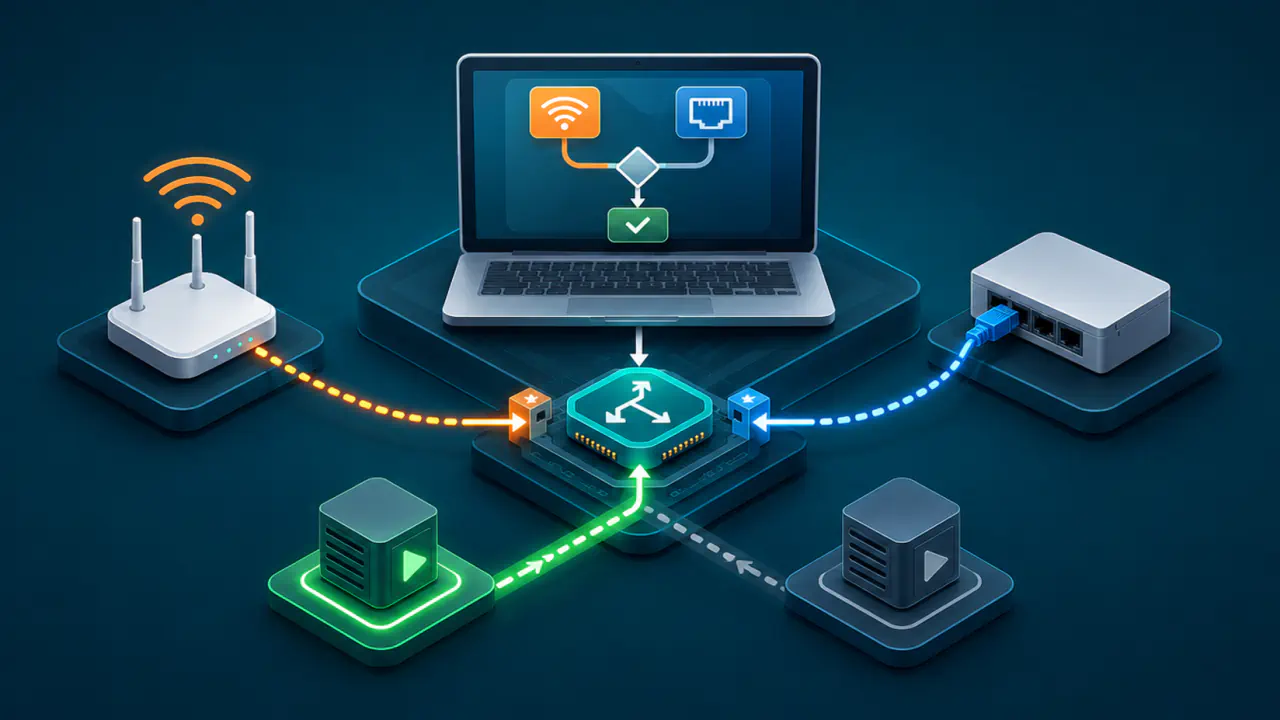
Modem ile yönlendirici farklı işlevlerdir: modem erişim hattıyla bağlantıyı kurar, yönlendirici ağlar arasında trafik iletir. Ev cihazlarında bu işlevler tek kutuda birleşebilir. Köprü modunda çalışan bir modem yönlendirme görevini başka cihaza bırakabilir; bu durumda istemcinin varsayılan ağ geçidi ikinci yönlendirici olur ve modemin bakım adresine erişim ayrıca yapılandırma gerektirebilir.
Mesh sisteminde 192.168.1.1, ana ağ geçidini veya denetleyiciyi gösterebilir; en yakındaki kablosuz birimin ayrı yönetim sayfası olmak zorunda değildir. Bazı mesh ürünleri yerel web arayüzünü sınırlayıp yönetimi uygulamaya taşır. Erişim noktası modundaki cihazın yönetim adresi ise cihaz DHCP kullanıyorsa ana yönlendiricinin DHCP istemci listesinden öğrenilebilir.
Misafir ağı ve istemci yalıtımı güvenlik amacıyla yerel cihazlara erişimi kesebilir. Misafir ağı üzerinden 192.168.1.1 açılmaması, internet bağlantısının bozuk olduğu anlamına gelmez. Yönetim için üreticinin izin verdiği ana ağ veya kablolu bağlantı kullanılmalıdır.
192.168.1.1 Diğer IP Adreslerinden Nasıl Ayrılır?
| Adres veya tür | Yaygın rol | Önemli sınır |
|---|---|---|
192.168.1.1 | Yapılandırılırsa yerel ağ geçidi veya yönetim arayüzü | Rolü adres değil ağ yapılandırması belirler |
| Genel IP adresi | İnternet bağlantısının dış ağda görünen adresi | 192.168.1.1 özel adresi, internetteki genel çıkış adresi olamaz |
127.0.0.1 | Cihazın kendisine dönen IPv4 loopback (geri döngü) adresi | Yönlendiriciye gitmez |
169.254.x.x | IPv4 link-local otomatik yapılandırma | Başka ağlara yönlendirilmez; DHCP sorununun belirtisi olabilir |
0.0.0.0 | Belirtilmemiş IPv4 adresi; dinleme ayarında tüm yerel IPv4 arayüzlerini seçebilir | Yönetim ekranında ziyaret edilecek normal hedef değildir |
İnternet sitelerinin gördüğü genel IPv4 adresi, yönlendiricinin özel yönetim adresinden ve istemcinin özel IPv4 adresinden farklıdır. İnternet servis sağlayıcısının CGNAT kullanması halinde dışarıda görünen adres birden fazla abone tarafından paylaşılabilir; bu durum da 192.168.1.1’in yerel rolünü değiştirmez.
Yönetim Arayüzünde Hangi Güvenlik Önlemleri Alınır?
- Benzersiz yönetici parolası kullanın: Varsayılan veya başka hesaplarda kullanılan parolayı bırakmayın; yönetici parolasını Wi-Fi parolasından ayrı tutun.
- Donanım yazılımını güncel tutun: Cihazın düşük seviyeli yazılımı olan firmware’in üretici veya internet servis sağlayıcısı tarafından desteklenen sürümünü kullanın. Dosyayı rastgele kaynaklardan yüklemeyin.
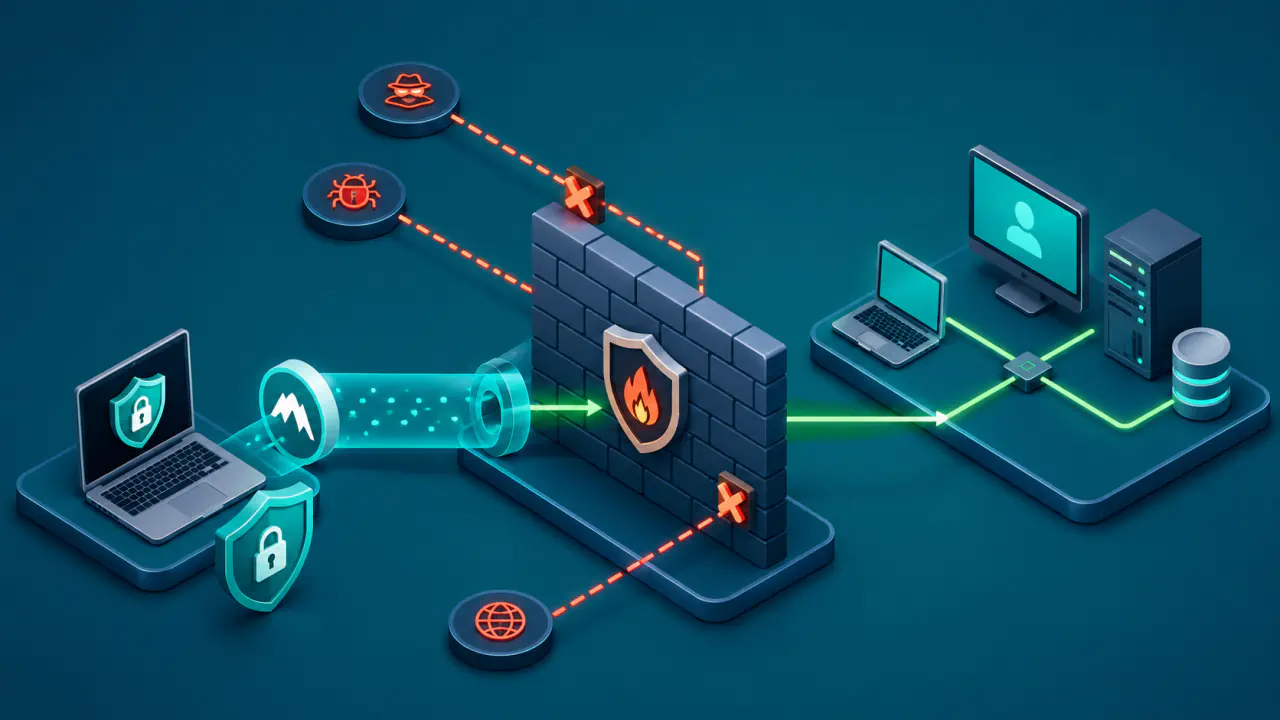
- Şifreli yönetimi tercih edin: Cihaz güncel HTTPS desteği sunuyorsa onu kullanın. Yalnız HTTP sunan eski cihazda yönetimi güvenilen yerel ağla sınırlayın ve destek durumunu kontrol edin.
- Gereksiz uzaktan yönetimi kapatın: İnternet tarafından yönetim gerekmiyorsa devre dışı bırakın. Yerel yönetim ile internetten uzaktan yönetimin ayrı ayarlar olabileceğini dikkate alın.
- Değişiklikleri kontrollü yapın: Mevcut ayarları yedekleyin veya not edin, her seferinde tek değişiklik uygulayın ve işlem bitince yönetici oturumundan çıkın.
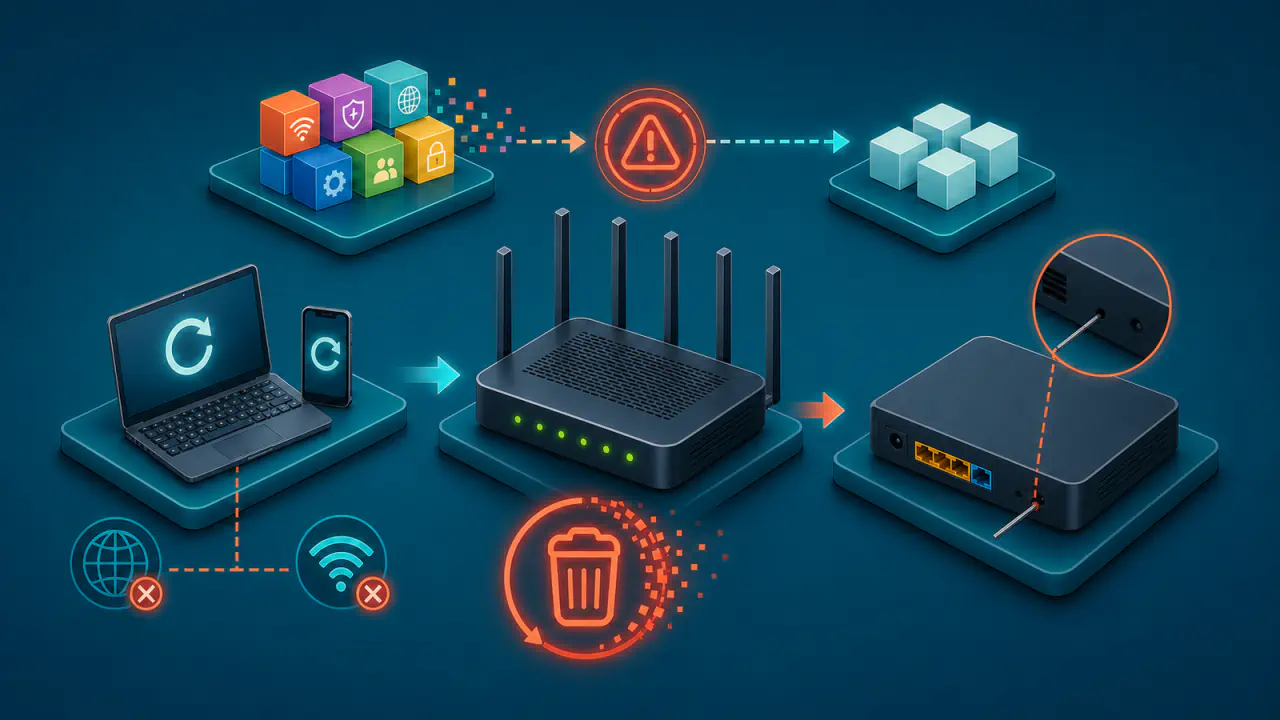
Fabrika ayarlarına sıfırlama kablosuz ağ adını ve parolasını, internet servis sağlayıcısına özgü bağlantı bilgilerini, port yönlendirmelerini, DNS tercihlerini ve diğer özel ayarları silebilir. Yalnız resmi kurtarma yöntemi gerekli olduğunda, yapılandırma bilgileri hazırlandıktan ve kesintinin etkisi kabul edildikten sonra uygulanmalıdır.
Bir Değişiklikten Sonra Bağlantı Nasıl Doğrulanır?
Yönetim adresi değiştirildiyse tarayıcıdaki eski oturumun kapanması normaldir. İstemci DHCP kullanıyorsa bağlantısını yenileyin ve yeni IPv4 adresi, ağ maskesi, varsayılan ağ geçidi ile DNS sunucusu adreslerini aldığını kontrol edin. Elle yapılandırılmış cihazlarda bu alanları yeni ağ ayarlarıyla karşılaştırın. Ardından sırasıyla yeni yönetim adresine yerel erişimi, ağ geçidi üzerinden yönlendirmeyi, DNS çözümlemesini ve internet bağlantısını sınayın.
Bir internet sitesinin açılması yönetim arayüzünün güvenli yapılandırıldığını kanıtlamaz. Yönetim sayfası açılıyorsa da internet bağlantısının çalıştığı sonucu çıkarılamaz.