Misafir Wi-Fi Ağı Nasıl Yapılandırılır?

Misafir Wi-Fi ağı, yönlendiricide ayrı bir kablosuz ağ oluşturup bu ağın ana ev ağına veya ofis ağına erişimini sınırlandırarak yapılandırılır. Ağ yöneticisi kurulum sırasında misafir ağına farklı bir ad ve parola verir, yerel ağ erişimini kapatır ve değişikliklerin ardından gerçek erişim denemeleri yapar.
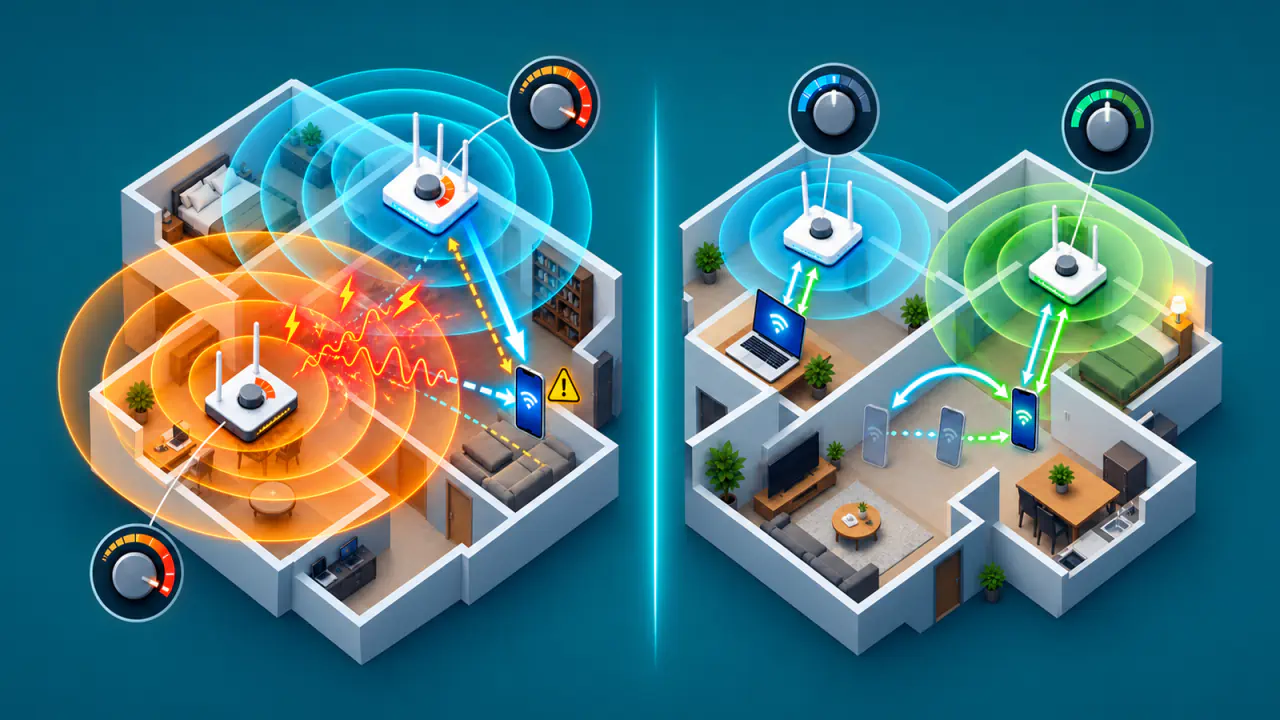
Bu ağ yalnızca ikinci bir kablosuz ağ adı değildir. Misafir ağının temel amacı, konuk cihazların internete çıkabilmesini sağlarken bilgisayar, yazıcı, ağ depolama cihazı, kamera ve yönlendirici yönetim paneli gibi yerel kaynaklara ulaşmasını engellemektir.
Menü adları ve sunulan seçenekler yönlendiriciye, çalışma moduna ve firmware sürümüne göre değişebilir. Bu yüzden kurulumdan sonra misafir cihazların internete çıkabildiğini ve yerel kaynaklara erişemediğini doğrudan test edin.
Misafir Cihazların Erişememesi Gereken Yerel Kaynaklar
Kurulumdan önce misafir cihazların erişememesi gereken yerel kaynakları belirleyin. Bu cihazlar dosya paylaşımı yapan bilgisayarlara, NAS (Network Attached Storage) cihazlarına, yazıcılara, akıllı ev denetleyicilerine, medya sunucularına ve yönlendirici yönetim ekranına ulaşamamalıdır.
Konukların belirli bir yerel cihazı kullanması gerekiyorsa bu ihtiyacı kurulumdan önce netleştirin. Örneğin ofis ziyaretçilerinin bir yazıcıya erişmesi gerekiyorsa yerel ağın tamamını açmak yerine yönlendiricinin veya yazıcının sunduğu daha sınırlı paylaşım yöntemini değerlendirin. Böyle bir seçenek yoksa yazıcı erişiminin getireceği risk ile kullanım kolaylığı arasında seçim yapmanız gerekir.
Yönlendiricinin yönetici parolasını Wi-Fi parolasından farklı tutun. Misafir ağı yalıtılmış olsa bile zayıf veya varsayılan yönetici bilgileri, ağın genel güvenlik düzeyini düşürebilir.
Yönlendiricide Misafir Wi-Fi Ağı Kurulumu
Menü adları marka ve modele göre değişse de kurulumun amacı aynıdır. Yönlendirici bir yalıtım seçeneğini göstermiyorsa modelin resmi belgesinden bu özelliğin varsayılan davranışını ve kullanılan çalışma modunda desteklenip desteklenmediğini kontrol edin. Ardından erişim testleri yapın; yalıtım sağlanmıyorsa bu ağı ana ağdan ayrılmış kabul etmeyin.
- Yönlendiricinin yönetim arayüzünü açın. Mümkünse ana ağa bağlı güvenilir bir cihazı ve yönlendiricinin resmi uygulamasını veya yerel yönetim ekranını kullanın.
- Misafir ağı özelliğini etkinleştirin. Bu bölüm “Misafir Ağı”, “Konuk Ağı” veya benzer bir adla gösterilebilir. Yalnız ek bir kablosuz ağ adı oluşturmak, tek başına ağ yalıtımı sağlamayabilir.
- Ayrı bir kablosuz ağ adı belirleyin. Ana kablosuz ağ adını aynen kopyalamayın. Ziyaretçilerin doğru ağı seçebileceği, ancak ev adresi, kişi adı veya şirketin iç yapısı gibi gereksiz bilgiler vermeyen bir ad kullanın.
- Farklı ve güçlü bir parola oluşturun. Ana ağ parolasını misafir ağında yeniden kullanmayın. Uzun, tahmin edilmesi zor ve başka hesaplarda kullanılmayan bir parola seçin; çok sayıda kişiye dağıtılmış eski parolayı gerektiğinde değiştirin.
- Uygun kablosuz güvenlik modunu seçin. Yönlendiricinin misafir ağı özelliği ve bağlanacak cihazlar destekliyorsa WPA3-Personal kullanın. Eski cihazlar nedeniyle uyumluluk gerekiyorsa WPA2/WPA3-Personal geçiş modu veya AES şifrelemeli WPA2-Personal değerlendirilebilir; bu cihazların WPA2 bağlantıları WPA3 koruması kazanmaz. WEP, ilk WPA sürümü ve TKIP şifrelemesi gibi eski seçenekleri kullanmayın.
- Yerel ağ erişimini kapatın. “Intranet erişimi”, “LAN erişimi”, “ana ağı görme” veya benzer seçenekleri devre dışı bırakın. Bu ayarın amacı, misafirlerin internete çıkmasına izin verirken yerel cihazlara ulaşmasını engellemektir; yönetim paneli erişimi için ayrıca bir kısıtlama bulunup bulunmadığını da kontrol edin.
- İstemci yalıtımını ihtiyaca göre açın. Konuk cihazların birbirleriyle iletişim kurması gerekmiyorsa bu seçeneği etkinleştirin. Toplantı odasında ekran paylaşımı veya cihazlar arası aktarım gerekiyorsa özelliğin bu işlevleri engelleyip engellemediğini test edin.
- Süre ve kapasite sınırlarını ayarlayın. Yönlendiriciniz destekliyorsa misafir ağına çalışma saatleri ve bant genişliği sınırı tanımlayın. Süre ayarı erişimin ne zaman açık kalacağını, bant genişliği ayarı ise misafir trafiğinin internet bağlantısından ne kadar yararlanabileceğini belirler.
- Ayarları kaydedip misafir cihazını yeniden bağlayın. Bazı yönlendiriciler değişiklik sırasında kablosuz bağlantıyı kısa süreli kesebilir. Yeni ad ve parolayla yeniden bağlanın; cihaz eski bilgilerle bağlanmaya çalıştığı için hata veriyorsa kayıtlı misafir ağı profilini silip tekrar deneyin.
Misafir Ağında Ana Ağ ve Cihazlar Arası Erişim
Yerel ağ erişimi ile istemci yalıtımı farklı trafik yönlerini kontrol eder. Bu ayarlardan birinin açık olması, diğerinin de etkin olduğu anlamına gelmez.
Ana ağa erişim: Yerel ağ erişimi kapalıysa misafir cihazlar ana ağdaki bilgisayar, yazıcı, depolama birimi ve yönetim arayüzü gibi kaynaklara ulaşamamalıdır. Yönlendiricinin çalışma modu bu davranışı değiştirebilir. Örneğin erişim noktası modunda bu özellik devre dışı kalabilir. Menzil genişletici kullanılan ağlarda ve birden fazla birimle Wi-Fi kapsaması sağlayan mesh sistemlerinde de yalıtımın nasıl uygulandığı modele göre değişebilir.
Konuk cihazlar arasında erişim: İstemci yalıtımı, kapsadığı misafir cihazların yerel ağ üzerinden birbirleriyle doğrudan iletişim kurmasını engeller. Bazı ürünlerde yalnız aynı erişim noktasına bağlı cihazlar yalıtılır; farklı kablosuz bantlara veya mesh birimlerine bağlı cihazların da bu kısıtlamaya dahil olduğu varsayılmaz. Bu özellik ana ağa erişim engelinden farklıdır; yerel ağ erişimi kapalı olsa bile iki misafir cihaz birbiriyle haberleşebilir veya bunun tersi olabilir.
İstemci yalıtımı çoğu ev ağında açık tutulabilir. Küçük ofiste kablosuz sunum, ortak yazıcı veya cihazdan cihaza aktarım kullanılacaksa bu özelliğin gerekli işlevleri engelleyip engellemediğini test edin.
Misafir Ağının Çalışma Süresi ve Bant Genişliği
Zaman planı, misafir ağının gereksiz yere sürekli açık kalmasını önleyebilir. Kısa süreli ziyaretlerde belirli bir kapanış saati, küçük ofislerde ise çalışma saatlerine bağlı bir program kullanabilirsiniz.
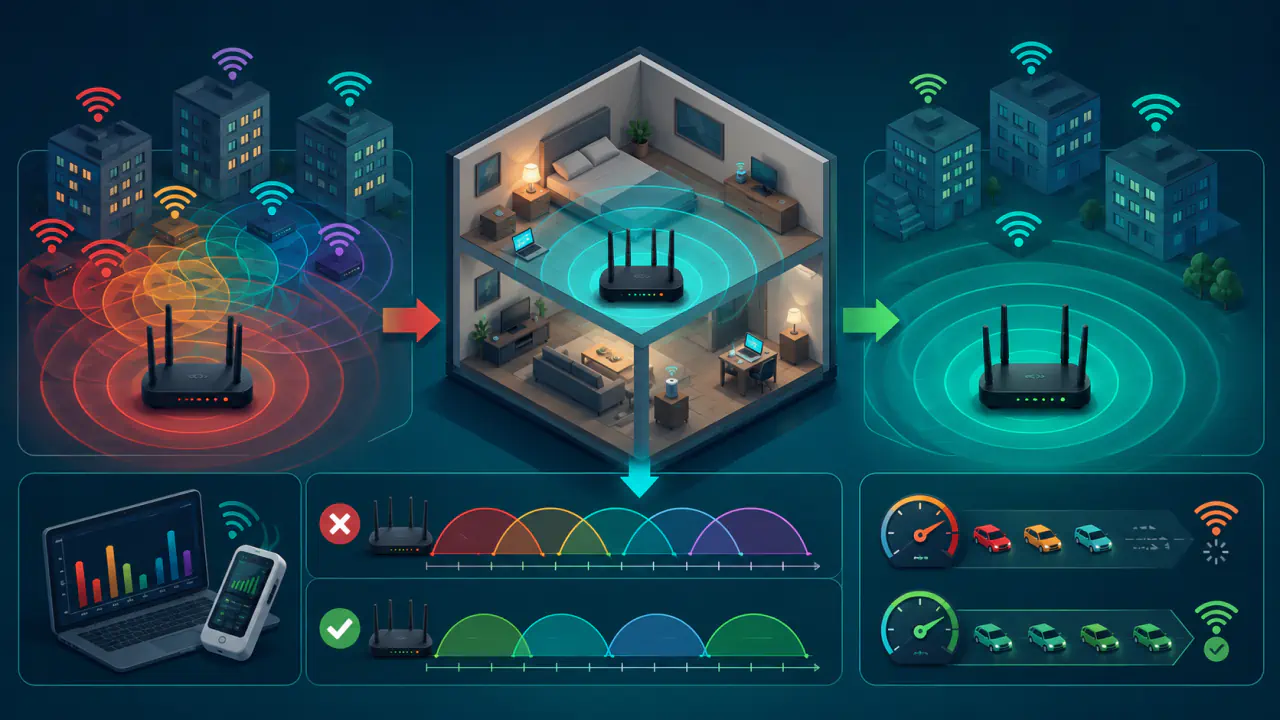
Bant genişliği sınırı, tek bir misafir cihazın yoğun indirme veya yedekleme trafiğiyle internet bağlantısının büyük bölümünü kullanmasını önleyebilir. Bu ayar kablosuz kapsama alanını veya parazit koşullarını iyileştirmez; yalnız misafirlerin kullanabileceği internet kapasitesini sınırlar.
Misafir Ağında İnternet ve Yerel Kaynak Testleri
Ayar ekranındaki seçenekler kurulumun tamamlandığını tek başına kanıtlamaz. Farklı cihazlarla kısa erişim denemeleri yaparak yalıtımın amaçlandığı gibi çalıştığını doğrulayın.
- Ana ağa bağlı bir cihaz, internete ve yerel kaynaklara erişmeye devam etmelidir.
- Misafir ağına bağlanan bir cihaz internete erişebilmelidir.
- Bu misafir cihaz, özellikle izin verdiğiniz cihaz ve hizmetler dışında yönlendirici yönetim ekranına, ağ yazıcısına, dosya paylaşımına ve diğer bilinen yerel kaynaklara erişememelidir. Yalnız ağdaki cihaz listesini kontrol etmeyin; ana ağdan çalıştığını doğruladığınız bir hizmete bilinen yerel IP adresiyle erişmeyi de deneyin. IPv6 kullanılıyorsa testleri IPv6 adresleriyle de tekrarlayın.
- İstemci yalıtımı açıksa misafir ağına bağlı iki ayrı cihaz, birbirlerinde açık olduğu doğrulanan yerel hizmetlere IP adresiyle bağlanamamalıdır. Birden fazla bant veya mesh birimi kullanıyorsanız farklı bant ve birimlere bağlı cihazlarla da test yapın.
- Zaman planı ağı beklenen saatte kapatmalı ve bant genişliği sınırı yalnız misafir trafiğine uygulanmalıdır.
Tek bir test yöntemi, yalıtımı doğrulamak için yeterli değildir. Ping yanıtının alınmaması, erişimin tamamen engellendiğini kanıtlamaz; bazı cihazlar ping isteklerini zaten yanıtlamazken başka hizmetlere açık kalabilir.