Wi-Fi Oturum Açma Sayfası Açılmıyor: Ne Yapılmalı?

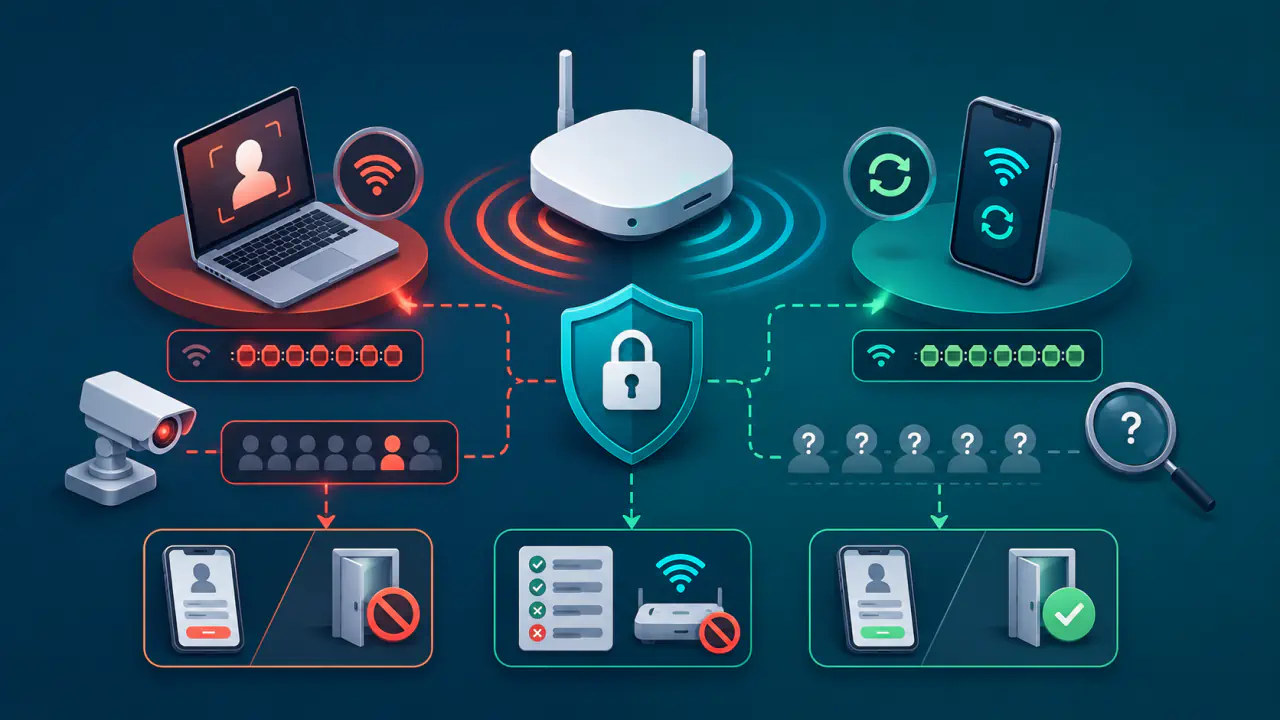
Otel, havaalanı, kafe ve misafir ağlarında Wi-Fi simgesinin bağlı görünmesi, internet erişiminin açıldığı anlamına gelmez. Cihaz kablosuz ağa katılmış ve yerel ağ ayarlarını almış olsa bile ağ, kullanım koşulları kabul edilene veya gerekli oturum açma işlemi tamamlanana kadar internet trafiğini sınırlayabilir.
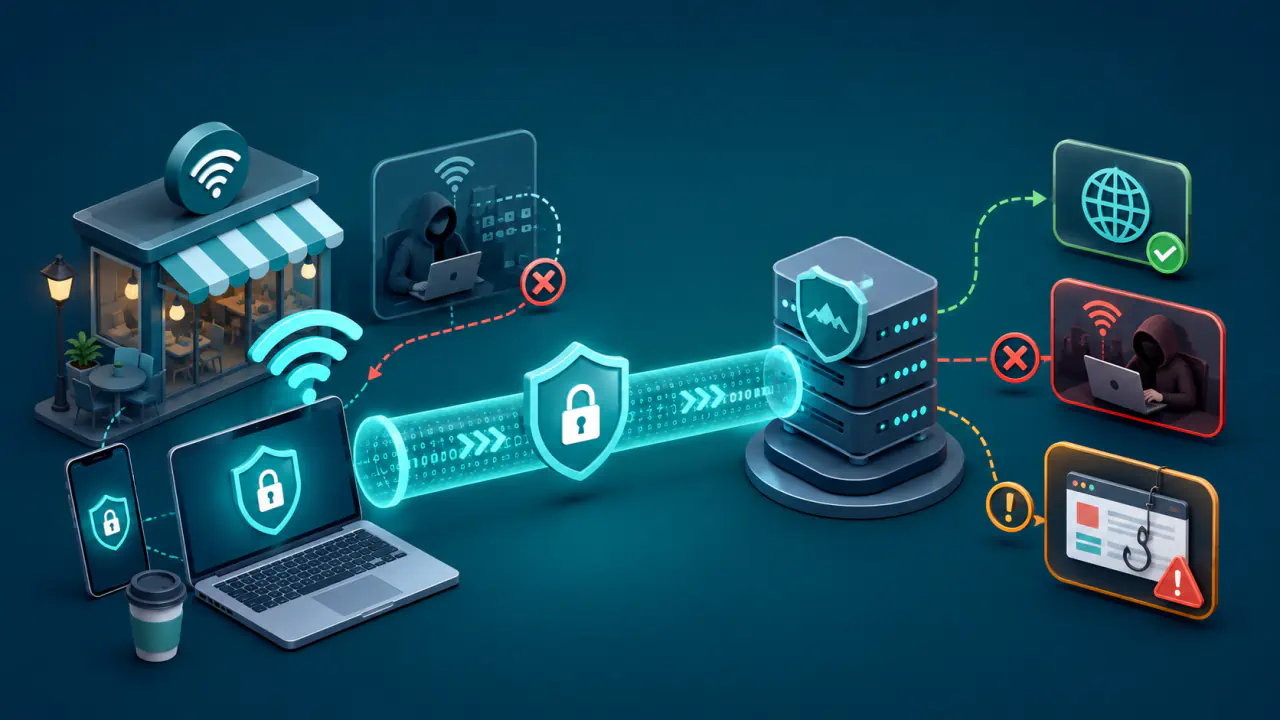
İnternet erişimini oturum açma işlemi tamamlanana kadar sınırlayan bu yapıya captive portal adı verilir. Oturum açma sayfası kendiliğinden gelmiyorsa eski ağ profili, trafiği şifreli bir tünelle taşıyan VPN bağlantısı veya VPN dışı trafiği engelleyen kill switch özelliği etkili olabilir. Alan adlarını IP adreslerine çeviren DNS hizmetinin ayarları, tarayıcının yalnız şifreli web bağlantılarına izin vermesi ve yanlış saat de olası nedenlerdir.
Portalın açılmasını engelleyen ayarı bulurken güvenlik tercihlerini kalıcı olarak zayıflatmak gerekmez. Sertifika uyarısı görülürse uyarıyı geçip parola veya kişisel bilgi girmek doğru bir sorun giderme yöntemi değildir.
Wi-Fi Bağlantısı ile İnternet Erişimi Aynı Şey Değildir
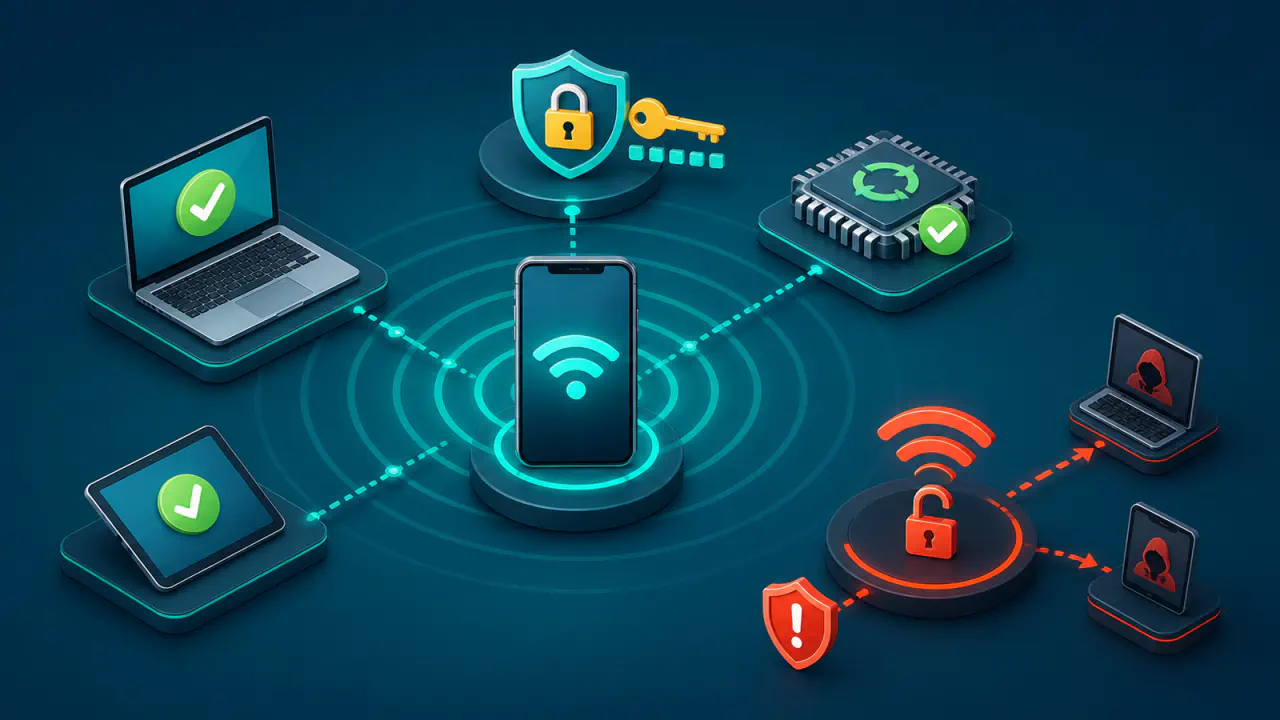
Oturum açma gerektiren ağlarda cihaz önce kablosuz ağa katılır ve ağ üzerinde iletişim kurabilmesi için IP adresi ve ağ geçidi gibi gerekli ağ ayarlarını edinir. Bu aşama başarılı olsa bile ağın dış internete erişim vermesi ayrıca koşula bağlanabilir. Bu nedenle cihazın ekranda bağlı görünmesi ve web sitelerine serbestçe erişebilmesi birbirinden farklı durumlardır.
Captive Portal API, cihazın oturum durumunu ve giriş sayfasının adresini ağdan öğrenmesini sağlayan bir yazılım arayüzüdür. Destekleyen ağlar bu arayüzün adresini DHCPv4, DHCPv6 veya IPv6 RA (Router Advertisement) mesajı aracılığıyla bildirebilir. DHCPv4 ve DHCPv6, ağ ayarlarını cihazlara otomatik ileten DHCP protokolünün IPv4 ve IPv6 sürümleridir; DHCP ile IP adresi atandığında adres için bir kullanım süresi de belirlenir. RA ise IPv6 yönlendiricisinin kendisini ve bağlantıyla ilgili ayarları cihazlara duyurmasını sağlar.
Cihaz, Captive Portal API ile HTTPS üzerinden şifreli bir bağlantı kurar ve sunucunun sertifikasını doğrular. Ağ veya cihaz bu yöntemi desteklemiyorsa portal, geleneksel HTTP yoklamasıyla algılanabilir. HTTP web isteklerini ve yanıtlarını taşır; HTTPS ise bu iletişimi şifreleyen ve sunucu kimliğini doğrulayan TLS protokolünü kullanır. Yoklama başarısızsa giriş sayfası kendiliğinden açılmayabilir.
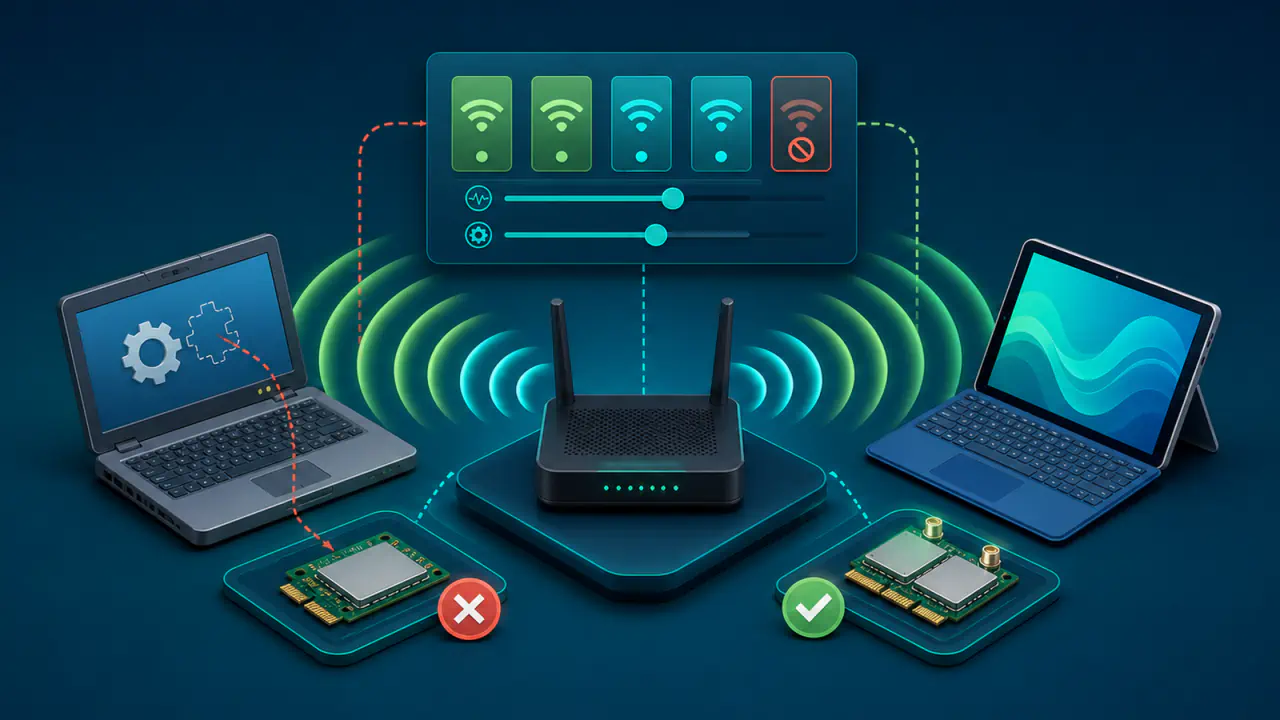
Cihaz eski ağ yapılandırmasını koruduğunda veya kullanılabilir IP adresi, ağ geçidi ve DNS sunucusu ayarlarını edinemediğinde portala erişim de bozulabilir. Bu ayarların hepsi her ağda DHCP ile gelmez; örneğin IPv6 varsayılan ağ geçidi RA ile öğrenilir. Önce bağlantıyı ve ağ ayarlarını kontrol edin; yalnız tarayıcı ayarlarını değiştirmek bu sorunu çözmez.
Sorunun Cihazdan, Ağdan veya Tarayıcıdan Kaynaklandığını Belirleme
Değişiklikleri aynı anda yapmak yerine birer birer sınamak, hangi ayarın soruna yol açtığını görmeyi kolaylaştırır. Önce cihazın Wi-Fi ayarlarında veya bildirimlerinde bulunan ağda oturum açma seçeneğini kullanın. Her adımın ardından portalın açılıp açılmadığını kontrol edin. Kurumsal cihazda ya da VPN kullanımının zorunlu olduğu bir bağlantıda güvenlik ayarlarını kendiniz değiştirmeyin; teknik destekten yardım alın.
- Wi-Fi bağlantısını yenileyin. Kablosuz bağlantıyı kapatıp yeniden açın. Sorun sürerse ağı unutup tekrar bağlanmak yerel bağlantı profilini yeniden oluşturabilir; bunu yapmadan önce yeniden bağlantı için gereken Wi-Fi parolasına sahip olduğunuzdan emin olun. Yönetilen bir ağ profilini silmeyin.
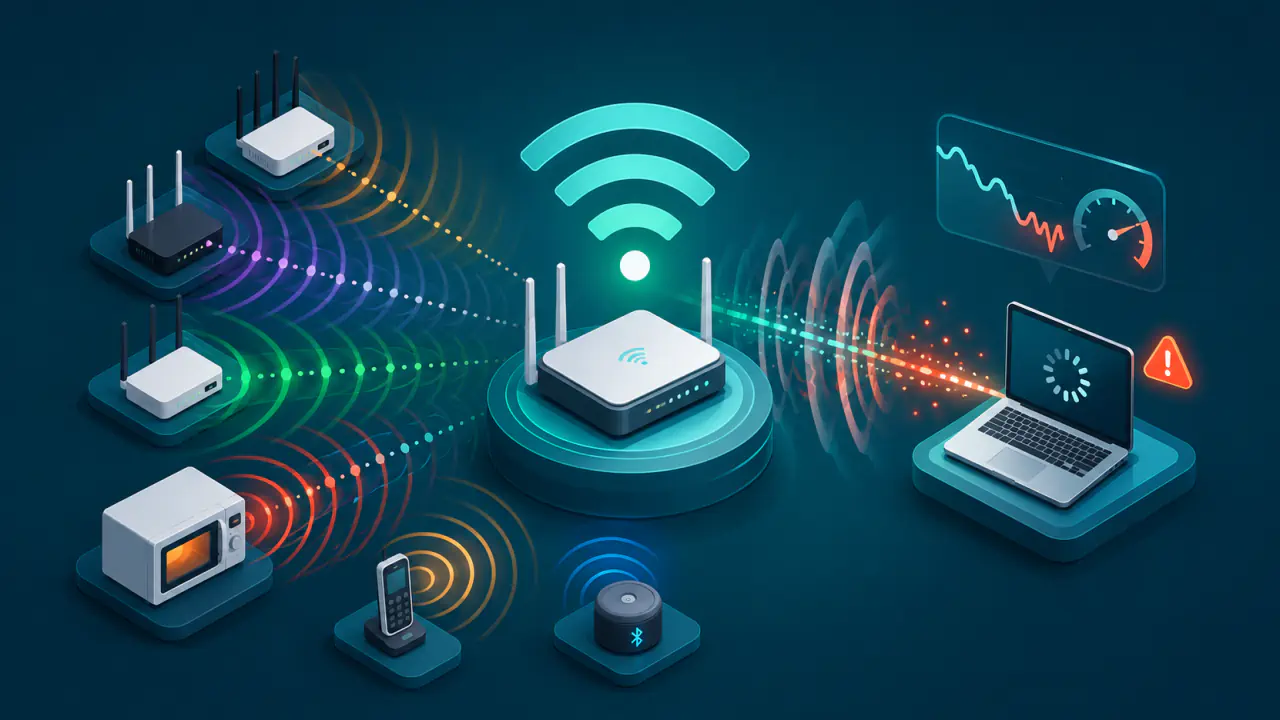
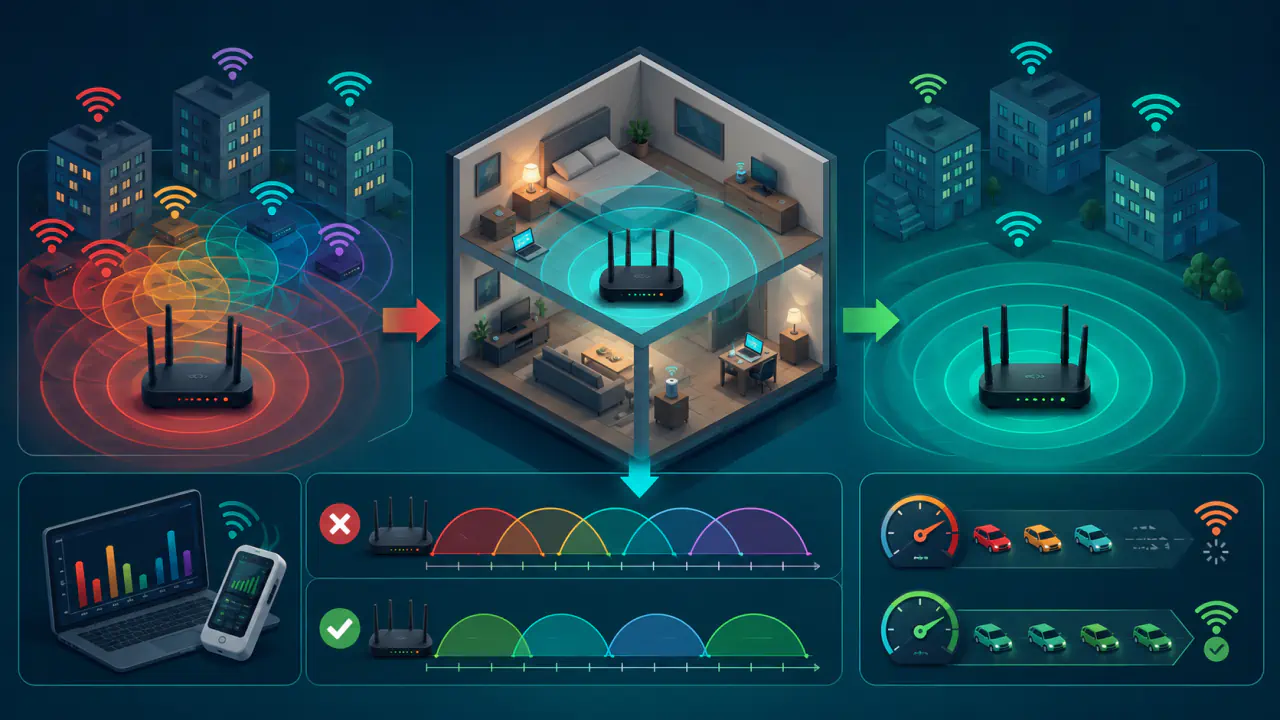
- Doğru ağı seçtiğinizi doğrulayın. Aynı mekanda benzer ad taşıyan birden fazla ağ bulunabilir. Giriş sayfası yalnız belirli misafir ağı için geçerliyse yanlış ağa bağlanmak portalın hiç görünmemesine yol açabilir.
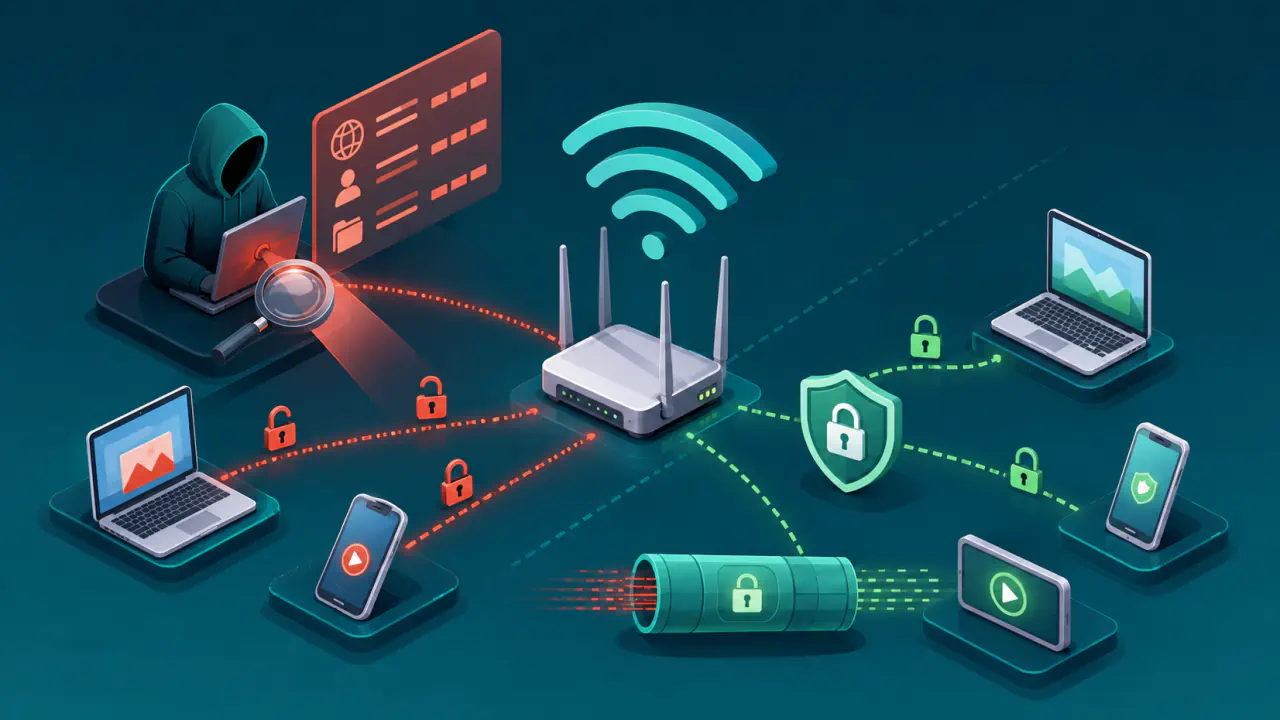
- VPN ve kill switch ayarlarını kontrol edin. Ağ henüz internet erişimi vermediği için VPN tüneli kurulamıyor olabilir; kill switch de portal isteğini engelleyebilir. VPN uygulamasının desteklediği bir portal giriş seçeneği varsa önce onu kullanın. Kişisel cihazda bu korumaları kısa süreliğine kapatmayı seçerseniz hassas işlemleri ve arka planda veri gönderen uygulamaları durdurun. Portal girişi biter bitmez, diğer uygulamaları kullanmadan önce VPN ve kill switch korumasını yeniden etkinleştirin.
- DNS sunucusu ayarını kontrol edin. Güvenli DNS, DNS sorgularını şifreli bir bağlantıyla gönderir. Elle seçtiğiniz DNS sunucusuna girişten önce erişilemiyorsa veya portalın adı yalnız ağın DNS sunucusunda çözümleniyorsa giriş sayfası açılamayabilir. Kişisel cihazda yalnız tanılama amacıyla otomatik DNS sunucusu ayarını deneyebilirsiniz. Sonuç değişmezse eski ayarı hemen geri yükleyin; giriş tamamlandığında da tercih ettiğiniz güvenli DNS ayarına dönün.
- Tarayıcıda HTTP isteği deneyin. Yalnız HTTPS adresi açmak, portalın geleneksel yönlendirmesini başlatmayabilir. Kişisel veri göndermeyen basit bir HTTP sayfası isteği, ağın portal sayfasına yönlendirme yapmasını sağlayabilir.
- Tarih ve saati kontrol edin. Cihaz saati belirgin biçimde yanlışsa TLS sertifikalarının geçerlilik kontrolü başarısız olabilir. Otomatik tarih ve saat ayarı kullanılabiliyorsa doğru zaman bilgisini aldıktan sonra yeniden deneyin.
- Başka bir cihazla karşılaştırın. Aynı Wi-Fi ağında ikinci bir cihaz da portalı açamıyorsa ağ tarafındaki sorun olasılığı yükselir. Yalnız bir cihaz etkileniyorsa yerel ağ profili, VPN, DNS veya tarayıcı ayarları daha olası nedenlerdir.
Tarayıcıda HTTP İsteğiyle Portalı Açma
Tarayıcıdaki ilk istek HTTPS kullanan bir siteye gidiyorsa portal kendiliğinden görünmeyebilir. Ağ yalnızca şifrelenmemiş ilk web isteğini yakalayıp captive portal sayfasına yönlendiriyorsa HTTPS bağlantısı başarısız olabilir veya tarayıcı güvenlik uyarısı verebilir.
Kişisel bilgi göndermeyen basit bir HTTP isteği yalnızca portalın yönlendirme yapıp yapmadığını görmek için kullanılabilir. Tarayıcı bu isteği otomatik olarak HTTPS'ye yükseltiyorsa cihazın ağda oturum açma seçeneğini veya ağ işletmecisinin doğruladığı giriş adresini kullanın; sertifika denetimini kapatmayın. Portal açıldığında hedef alan adının işletmecinin kullandığı giriş hizmetine ait olduğunu doğrulayın. Geçerli bir HTTPS sertifikası tek başına sayfanın güvenilir olduğunu kanıtlamaz; hassas bilgileri ancak bu adres doğrulamasından sonra, uyarısız HTTPS bağlantısı üzerinden girin.
Gizli pencere veya farklı bir tarayıcı profili, sorunun eski çerezlerden ya da önbellekten kaynaklanıp kaynaklanmadığını belirlemeye yardımcı olabilir; ancak bu, sertifika uyarısını geçmek veya tarayıcı güvenliğini kapatmak için gerekçe değildir. Portalın çalışması için genel güvenlik ayarlarını kalıcı olarak gevşetmek doğru yaklaşım değildir.
Sertifika Uyarısı Çıkarsa Devam Etmeyin
Sertifika uyarısını atlayarak oturum açmayın. Uyarı, cihaz saatinin yanlış olmasından, portalın hatalı yapılandırılmasından veya ağın HTTPS bağlantısını oturum sayfasına yönlendirmeye çalışmasından kaynaklanabilir. Nedeni bilinmeden uyarıyı kabul etmek, kullanıcı adı, parola veya başka bilgilerin güvenli olmayan bir bağlantıda paylaşılmasına yol açabilir.
Önce cihaz saatini düzeltin, Wi-Fi ağına yeniden bağlanın ve kişisel bilgi içermeyen bir HTTP sayfası isteğiyle portalı yeniden tetikleyin. Aynı sertifika uyarısı devam ediyorsa ağ işletmecisine bildirin; sertifika denetimini devre dışı bırakmak çözüm sayılmaz.
Portal Açılıyor Ama Oturum Tamamlanmıyorsa
Sayfa görünmesine rağmen sürekli başa dönüyorsa eski portal oturumu, tarayıcıda kalan site verileri veya ağın cihazı farklı bir oturumla eşleştirmesi söz konusu olabilir. Portal sekmesini kapatın, Wi-Fi bağlantısını yenileyin ve girişi tekrar deneyin; bu yöntem sorunun eski oturumdan kaynaklanıp kaynaklanmadığını gösterir.
Portalın düğmeleri çalışmıyor veya form tamamlanmıyorsa aşırı kısıtlayıcı içerik engelleme ayarları ya da yönetilen güvenlik politikaları etkili olabilir. Kişisel cihazda içerik engelleyiciyi yalnız portal alanı için geçici olarak durdurmak, sorunun bu ayardan kaynaklanıp kaynaklanmadığını gösterir. Kurumsal veya yönetilen cihazlarda güvenlik politikasını değiştirmek yerine teknik destekle görüşün.
Bazı ağlar oturumu cihazın ağ arayüzünü yerel ağda tanıtan MAC adresi, IP adresi veya portalın verdiği oturum bilgileriyle ilişkilendirebilir. Bu bilgilerden biri değiştiğinde ağ yeni bir giriş isteyebilir veya portal eski oturumu açık tutabilir. Bu durumda ağ yöneticisinden eski oturumu temizlemesini isteyin; böylece cihazdaki gizlilik ayarlarını kalıcı olarak kapatmanız gerekmez.
Giriş başarılı görünmesine rağmen internet erişimi açılmıyorsa ağın yetkilendirme kaydı veya internet bağlantısı ayrıca incelenmelidir. Başka cihazlarda da sorun varsa ya da güvenli denemeler sonuç vermiyorsa ağ yöneticisine başvurun. Wi-Fi ağının adını, sorunun başladığı yaklaşık zamanı, hata mesajını ve başka cihazların etkilenip etkilenmediğini paylaşın. Parola, tek kullanımlık kod veya kişisel hesap bilgisi göndermeyin.