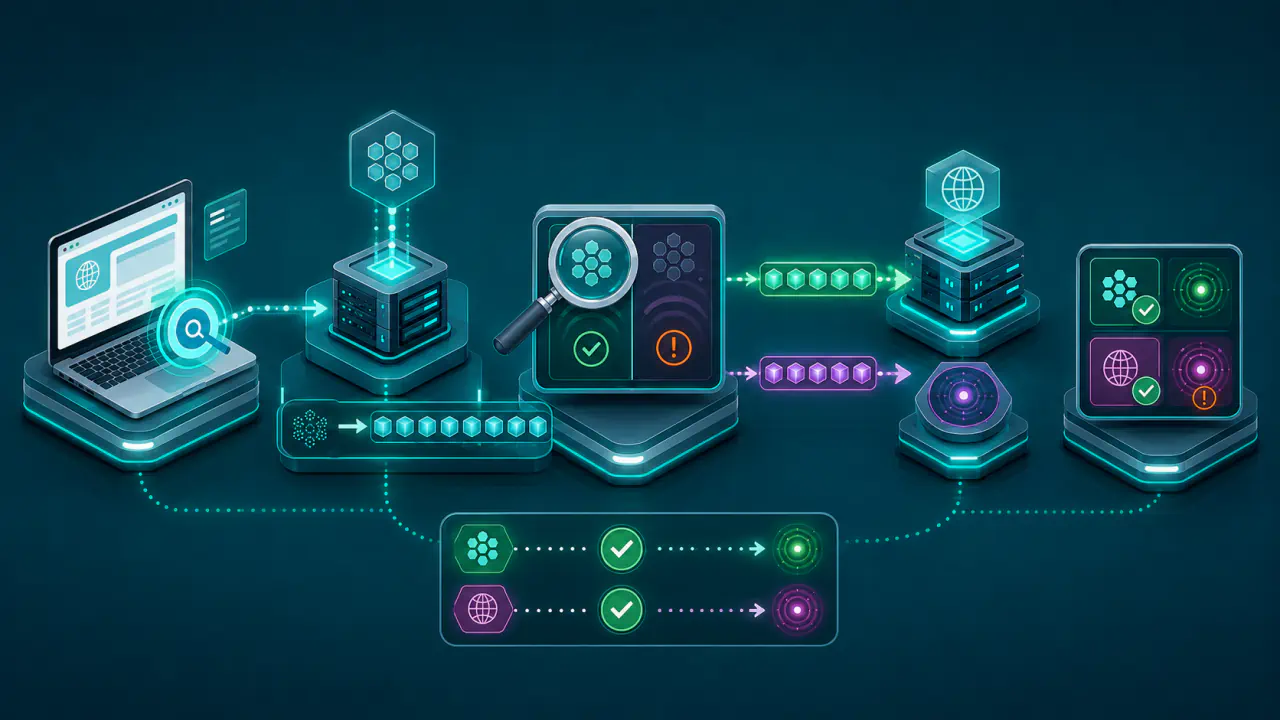
DHCP Hatası: Cihaza IP Adresi Verilmiyor
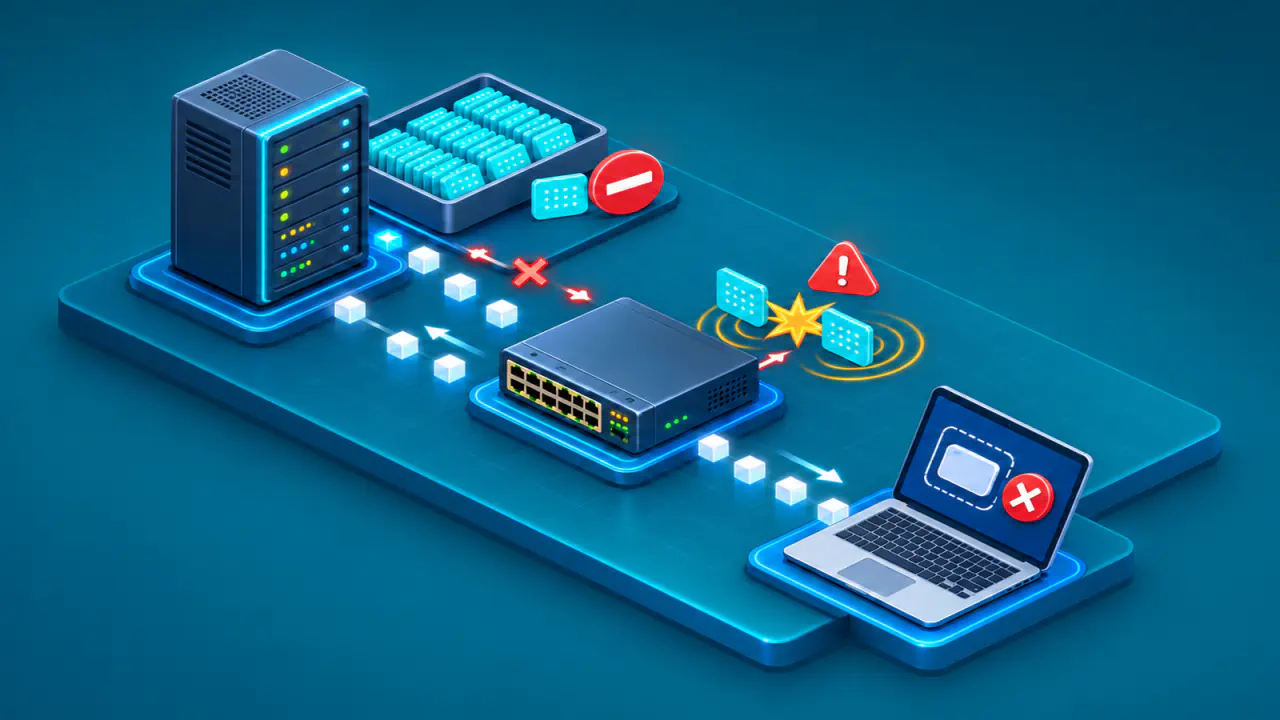
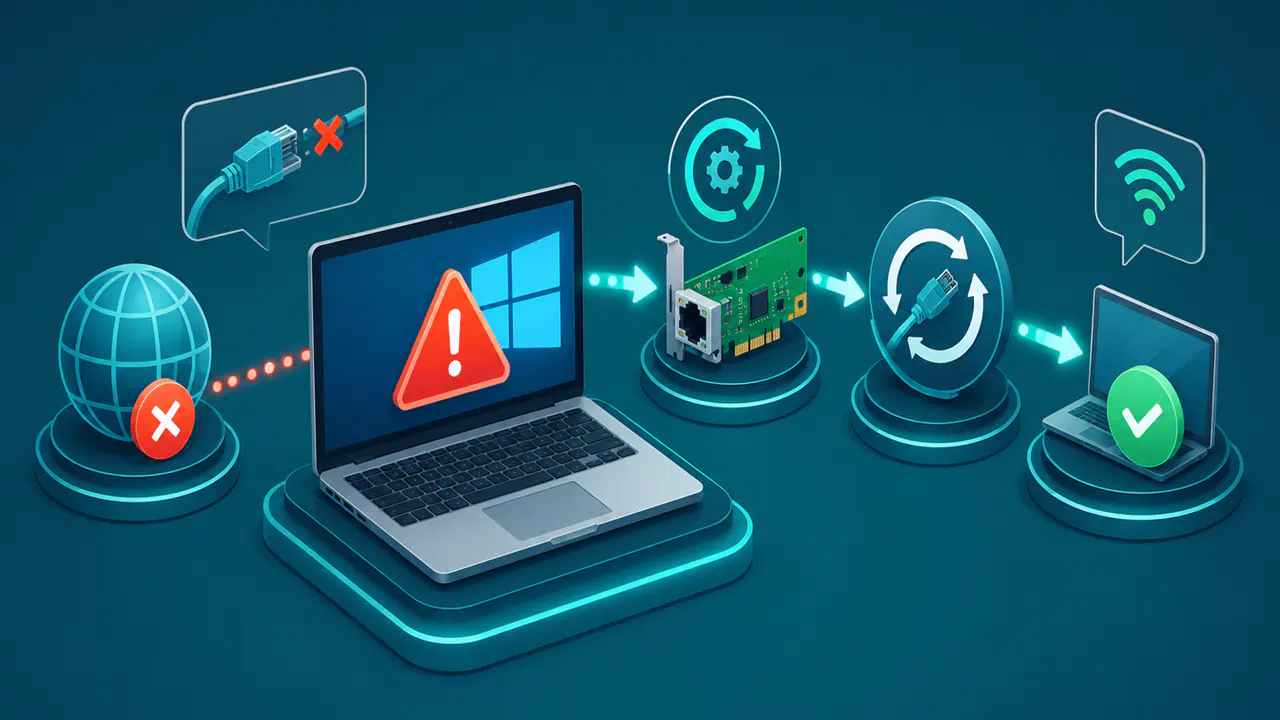
DHCP, IPv4 adresini ve gerekli ağ ayarlarını cihazlara otomatik dağıtır. Cihaz bu işlemi tamamlayamazsa DHCP hatası görülebilir. “DHCP failed”, “IP adresi alınamadı” veya Wi-Fi bağlı görünmesine rağmen bağlantının kullanılamaması aynı temel sorunun farklı belirtileri olabilir.
Sorunun tek olası nedeni yönlendirici değildir. Kablolu veya kablosuz bağlantı kesilmiş olabilir, DHCP sunucusu kapalı ya da erişilemez durumda kalabilir, adres havuzu dolabilir veya ağda plansız çalışan ikinci bir DHCP sunucusu farklı bilgiler dağıtabilir.
Geçerli bir yerel IP adresi alınmış fakat internet açılmıyorsa sorun her zaman adres ataması değildir. Eksik ağ geçidi, alan adlarını IP adreslerine çözümlemek için kullanılan DNS sunucularının ayarları veya internet bağlantısının kendisi ayrıca kontrol edilmelidir.
Eksik IP Adresi, Ağ Geçidi ve DNS Belirtileri
Aynı “bağlantı yok” uyarısı farklı aşamalardaki hatalardan doğabilir. Önce cihazın aldığı IP adresini, alt ağ maskesini, varsayılan ağ geçidini ve DNS bilgilerini birlikte değerlendirmek gerekir.
Hiç IPv4 Adresi Yoksa
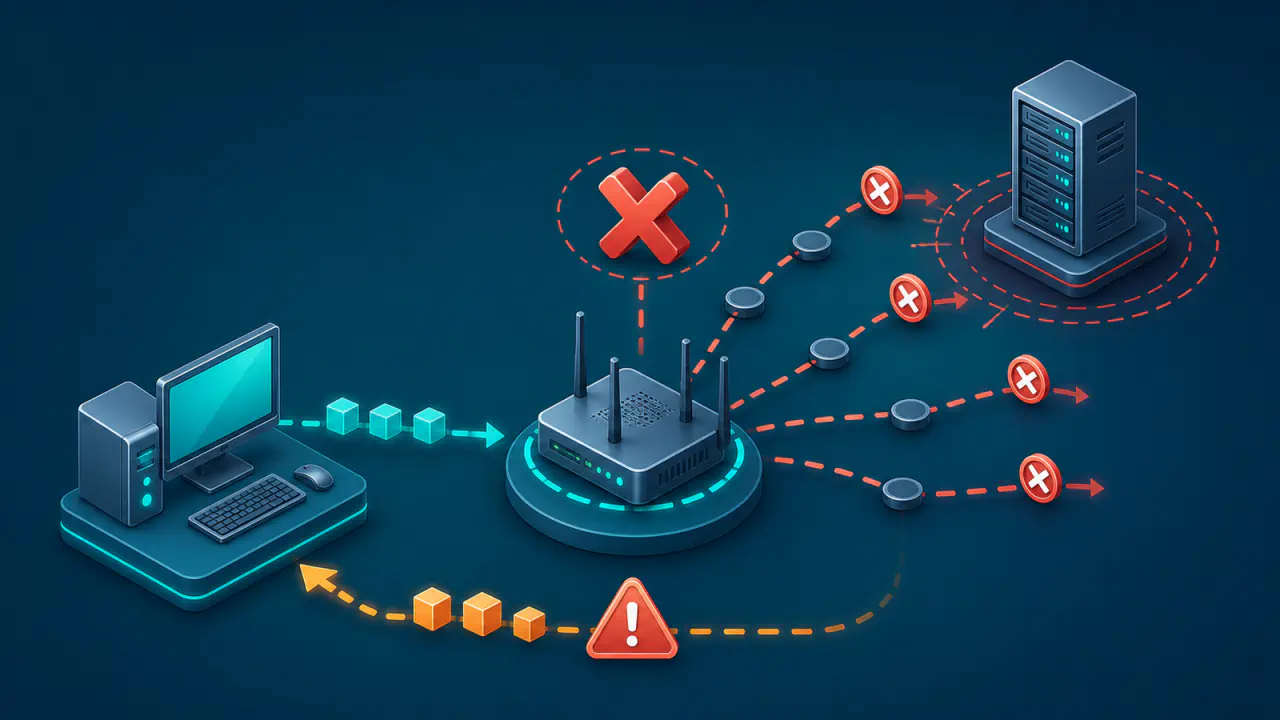
IPv4 adresi alanının boş, tanımsız veya 0.0.0.0 görünmesi, o arayüzde kullanılabilir bir IPv4 adresi olmadığını gösterir. Önce ilgili ağ bağdaştırıcısında IPv4 ve otomatik adres alma ayarlarının etkin olduğunu doğrulayın. Bu ayarlar doğruysa DNS değiştirmek yerine DHCP isteğinin sunucuya ulaşıp ulaşmadığını ve sunucunun yanıt verip vermediğini denetleyin.
Wi-Fi simgesinin bağlı görünmesi bu sonucu değiştirmez. Kablosuz kimlik doğrulama ve ağa katılma tamamlanmış olsa bile DHCP mesajları erişim noktası üzerinden yerel ağa taşınamıyorsa cihaz IP adresi alamaz.
169.254.x.x Adresi Görülüyorsa
169.254 ile başlayan IPv4 adresleri yalnız aynı yerel bağlantıda kullanılır. Windows gibi APIPA (Automatic Private IP Addressing) desteği olan sistemler, kullanılabilir bir DHCP yanıtı alamadıklarında bu aralıktan kendilerine adres verebilir. Bu adresi görmek tek başına sunucunun arızalı olduğunu kanıtlamaz. Cihazın otomatik adres alma ayarı etkinse sunucuya bağlantısını ve DHCP yanıtlarının ulaşıp ulaşmadığını kontrol edin.
Bu adresle aynı fiziksel ağdaki bazı cihazlar sınırlı biçimde haberleşebilir, ancak paketler normal ağ geçidi üzerinden başka ağlara yönlendirilmez. Bu IPv4 adresiyle doğrudan internet erişimi kurulamaz; cihazın başka bir bağlantı veya IPv6 üzerinden erişebilmesi ayrı bir durumdur.
IP Adresi Var, Ağ Geçidi veya DNS Yoksa
Cihazda geçerli bir özel IP adresi bulunması, bu adresin DHCP ile alındığını tek başına göstermez; elle girilmiş veya önceki yapılandırmadan kalmış olabilir. Başka bir uygun rota yoksa varsayılan ağ geçidinin eksik olması yerel ağ dışına erişimi engeller. DNS bilgisi eksik veya hatalıysa IP adresiyle erişilebilen bir hedefe alan adıyla ulaşılamayabilir.
DHCP yalnızca IP adresini değil, ağ geçidi ve DNS gibi seçenekleri de taşıyabilir. Bu değerlerin yanlış olması, “IP adresi alamıyor” gibi görünen fakat aslında eksik veya hatalı ağ yapılandırması olan ayrı bir durumdur.
DHCP Sorununun Cihazda mı Ağda mı Olduğunu Belirleme
En hızlı teşhis, aynı koşullarda karşılaştırma yapmaktır. Tek bir değişkeni değiştirerek ilerlemek, yeniden başlatma veya fabrika ayarı gibi geniş müdahalelerden önce hatanın yerini daraltır.
- Aynı cihazı mümkünse aynı ağın başka bir bağlantı yolunda deneyin; örneğin kablolu ve kablosuz erişimi karşılaştırın.
- Aynı Wi-Fi ağına veya aynı switch'e ikinci bir cihaz bağlayın.
- Sorunlu cihazın aldığı IP adresi, ağ geçidi ve DNS değerlerini çalışan cihazın değerleriyle karşılaştırın.
- Sorunun yalnız yeni bağlanan cihazlarda mı, yoksa daha önce adres almış cihazlarda da mı oluştuğunu kontrol edin.
Yalnız bir cihaz etkileniyorsa istemci tarafındaki otomatik adres ayarı, ağ bağdaştırıcısı, kayıtlı ağ profili, cihaza özel erişim kuralı veya aynı IP adresini cihaza ayıran DHCP rezervasyonu öne çıkar. Windows kullanılıyorsa DHCP İstemcisi hizmetinin çalıştığını ve güvenlik yazılımının DHCP mesajlarını engellemediğini de kontrol edin. Tüm cihazlar etkileniyorsa DHCP hizmeti, yönlendirici, erişim noktası ile ana ağ arasındaki bağlantı veya yanlış ağ bölümü daha olasıdır.
Eski cihazlar çalışırken yeni cihazlar IP adresi alamıyorsa adres havuzunun dolması güçlü bir olasılıktır. Mevcut cihazlar daha önce aldıkları adresleri, sunucunun kendileri için ayırdığı süre boyunca kullanabilir. Süre dolmadan kullanım süresini uzatmayı denerler; onay gelmeden süre dolarsa eski adresi bırakıp yeniden adres isterler. Bu yüzden sunucunun yanıt vermemesi de başlangıçta yalnız yeni katılan cihazları etkiliyor gibi görünebilir.
DHCP Sunucusunun Ağ Erişimi ve Adres Havuzu
Ev ağlarında DHCP sunucusu çoğunlukla ana yönlendiricide çalışır. Küçük ofislerde bu görev başka bir ağ cihazında bulunabilir; sunucunun istemcinin bağlı olduğu ağ için adres dağıtması ve DHCP mesajlarına yanıt verebilmesi gerekir. Sunucu farklı bir ağdaysa istemci ile sunucu arasında bu mesajları ileten bir DHCP relay yapılandırması gerekebilir.
Sunucunun Doğru Ağda Çalışması
DHCP hizmetinin açık olması tek başına yeterli değildir. Sunucunun adres dağıttığı ağ aralığı, istemcinin bağlı olduğu yerel ağla uyumlu olmalı; kablosuz erişim noktası, misafir ağı veya switch bağlantısı DHCP yayınlarını doğru bölüme taşımalıdır.
Yalnız belirli bir Wi-Fi adında sorun varsa erişim noktasının ana ağa bağlantısı, o kablosuz ağın bağlı olduğu yerel bölüm ve istemci erişim politikaları incelenmelidir. İnternet servis sağlayıcısındaki dış hat arızası, yönlendirici çalışmaya devam ediyorsa yerel IP adresi dağıtımını normalde tek başına durdurmaz.
Adres Havuzunun Dolması
DHCP sunucusu yalnız tanımlanmış aralıktan adres verebilir. Havuzdaki adreslerin tamamı kullanımda, başka cihazlar için ayrılmış veya dağıtım dışı bırakılmışsa yeni istemciye teklif edilecek adres kalmayabilir.
Yönetim ekranında havuzun başlangıç ve bitiş değerlerini, aktif adres kayıtlarının sayısını ve rezervasyonları birlikte kontrol edin. Havuzu rastgele büyütmek yerine ağ maskesiyle uyumlu bir aralık seçilmeli; sabit verilen adresler DHCP dağıtım alanıyla çakışmamalıdır. İlk teşhiste havuzda boş adres bulunup bulunmadığını belirlemek yeterlidir.
DHCP İsteğinin Kablo ve Wi-Fi Üzerinden Ulaşması
DHCP isteği yerel ağ içinde sunucuya ulaşmadığında, sunucu sağlıklı olsa bile cihaz IP adresi alamaz. Bu nedenle fiziksel veya kablosuz bağlantının yalnız simge üzerinden değil, karşılaştırmalı testle doğrulanması gerekir.
Kablolu Ağda DHCP Erişimi
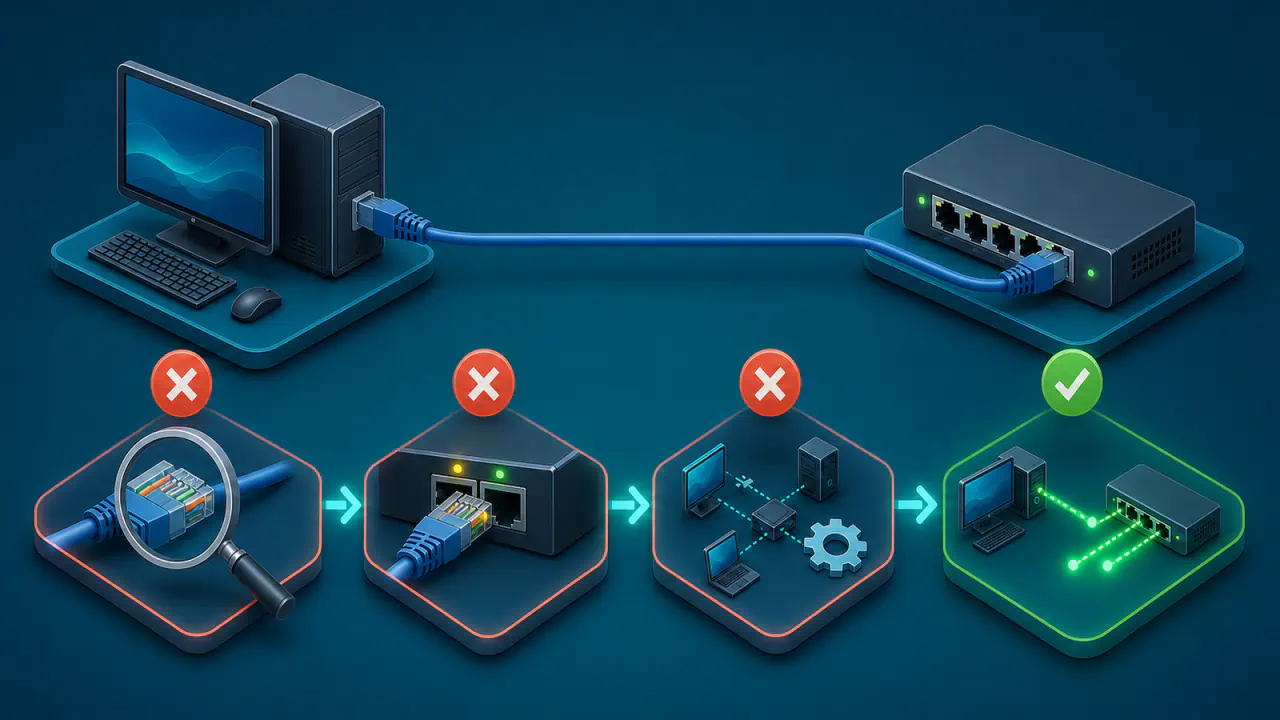
Ethernet bağlantısında kabloyu, farklı bir switch veya yönlendirici portunu ve bağlantı göstergesini kontrol edin. Bağlantı ışığı bulunması her paketin sorunsuz geçtiğini kanıtlamaz; ancak hiç bağlantı kurulmamışsa DHCP trafiğinin geçmesi de mümkün değildir.
Yalnız bir duvar prizi, switch portu veya kablo hattında sorun oluşuyorsa DHCP sunucusundan önce o fiziksel yol incelenmelidir. Aynı cihazı bilinen çalışan bir kablo ve portla denemek, bağdaştırıcı ile tesisat sorununu ayırır.
Wi-Fi Ağında DHCP Erişimi
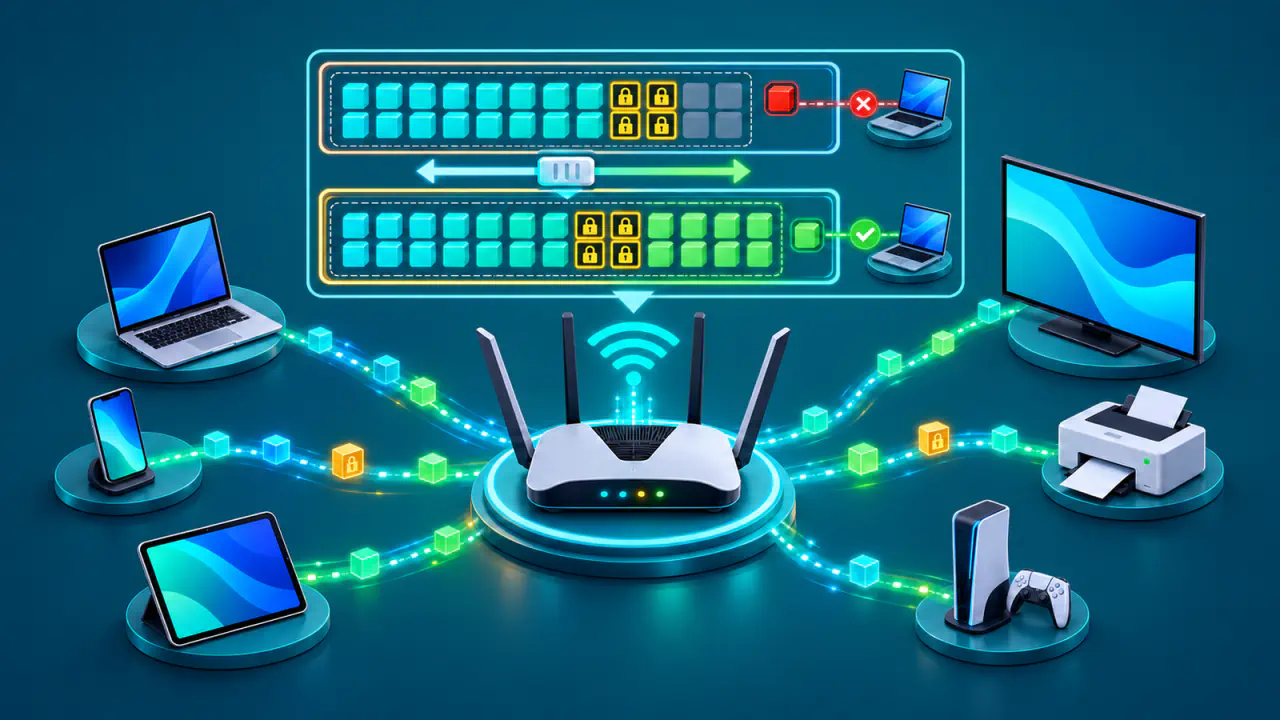
Yanlış parola veya kimlik doğrulama sorunu genellikle ağa katılmayı engeller; buna karşılık istemci ağa bağlı görünüp IP adresi alamıyorsa erişim noktası ile ana yönlendirici arasındaki bağlantı öne çıkar. Birlikte Wi-Fi kapsaması sunan mesh sistemindeki bir düğüm, menzil genişletici veya erişim noktası ana ağa ulaşamıyorsa kablosuz cihazlar güçlü sinyal görse bile DHCP sunucusuna erişemeyebilir.
Sorun yalnız misafir ağında veya tek bir kablosuz ağ adında görülüyorsa ana Wi-Fi ayarlarını değiştirmeden önce o ağın DHCP ayarları, cihazlar arası erişimi sınırlayan yalıtım kuralları ve ana ağa bağlantısı kontrol edilmelidir.
Birden Fazla DHCP Sunucusunun Etkisi
Bir ağda birden fazla DHCP sunucusu bulunması teknik olarak her zaman hata değildir; ancak sunucuların adres aralıkları ve dağıttıkları ağ geçidi ile DNS bilgileri koordineli olmalıdır. Ev ağında iki DHCP sunucusu aynı yerel ağdaki istemcilere koordinasyonsuz yanıt veriyorsa uyumsuz teklifler dağıtabilir.
Belirtiler cihazdan cihaza değişebilir: bazıları farklı alt ağdan IP adresi alır, bazıları yanlış ağ geçidine yönelir, bazıları ise aynı adresin tekrar kullanılması nedeniyle kararsız bağlantı yaşar. Eski bir yönlendirici veya mesh ana birimi aynı yerel ağa DHCP yanıtı gönderiyorsa ikinci kaynak olabilir. Kendi ayrı yerel ağına hizmet veren bir yönlendirici ise ana ağdaki DHCP sunucusuyla doğrudan çakışmaz.
Ev ağlarında IP adresi dağıtımını tek cihazda bırakmak genellikle en sade düzendir. Diğer cihazlar erişim noktası veya köprü görevi görüyorsa DHCP hizmetleri kapatılmalı; iki sunucu bilinçli olarak kullanılacaksa aynı adresin farklı cihazlara bağımsız olarak verilmesi önlenmeli ve dağıtılan ağ seçenekleri uyumlu olmalıdır.
IP Adresi Çakışması ve Eski Yapılandırma
DHCP istemcisi kendisine önerilen adresin ağda zaten kullanıldığını algılarsa adresi reddeder ve yeniden adres ister. Bu durum, DHCP havuzunun içinde elle verilmiş sabit bir IP adresi bulunması veya iki sunucunun aynı adres alanını bağımsız yönetmesi halinde görülebilir.
IP adreslerinin çakıştığını belirten bir uyarı görülmesi, bağlantının kısa süre çalışıp kesilmesi veya aynı cihazın her denemede farklı sonuç vermesi bu olasılığı güçlendirir. Sabit adresler havuz dışında yönetilmeli ya da DHCP rezervasyonu ile tek noktadan atanmalıdır; aynı IP adresi iki farklı cihaza verilmemelidir.
Cihazda daha önce elle girilmiş IP adresi, ağ maskesi, ağ geçidi veya DNS değeri varsa otomatik adres alma etkin olsa bile eski profil veya ek ağ arayüzü tanıyı karıştırabilir. Sorunlu bağlantının gerçekten otomatik yapılandırmaya döndüğünü doğrulamak gerekir.
DHCP Sorununu Aşamalı Olarak Giderme
Değişiklikleri aşağıdaki sırayla uygulamak, sorunun hangi adımda düzeldiğini görmeyi ve gereksiz yapılandırma kaybını önlemeyi sağlar.
- Cihazın mevcut IP adresi, ağ maskesi, ağ geçidi ve DNS değerlerini kaydedin.
- Ağ bağlantısını yeniden kurun veya cihazın desteklediği DHCP yenileme işlemini kullanın; ardından alınan ayarları tekrar kontrol edin.
- Aynı bağlantıda ikinci cihazı, aynı cihazda ise bilinen çalışan başka bir kablo veya Wi-Fi yolunu deneyin.
- DHCP sunucusunun açık olduğunu, doğru yerel ağ için çalıştığını ve havuzda boş adres bulunduğunu kontrol edin.
- Ağdaki ikinci yönlendirici veya erişim noktasında istenmeyen bir DHCP hizmeti olup olmadığını araştırın.
- Yapılandırma doğru görünüyorsa DHCP hizmetini barındıran cihazı kontrollü biçimde yeniden başlatın ve yeni adres dağıtımını tekrar test edin.
- Geçici statik IP adresi testi için ağın adres aralığını, maskesini ve ağ geçidini doğrulayın; kullanılmayan ve DHCP tarafından başka cihaza dağıtılmayacak bir adres seçin, test sonunda otomatik yapılandırmaya geri dönün.
Geçici statik IP adresiyle yerel ağ geçidine erişilebiliyor, otomatik ayarda ise adres alınamıyorsa fiziksel bağlantı büyük ölçüde çalışıyor demektir. Bu durumda sorunun kaynağı DHCP istemcisi, sunucu, adres havuzu, erişim kuralları veya DHCP mesajlarının taşındığı yol olabilir. Rastgele statik IP adresi kullanmak IP adresi çakışması oluşturabileceğinden bu yöntem kalıcı çözüm sayılmamalıdır.
Fabrika ayarına dönüş ilk müdahale olmamalıdır. Bu işlem internet servis sağlayıcısına ait ayarları, Wi-Fi güvenliğini ve yerel ağ yapılandırmasını silebilir; yalnız mevcut ayarlar kaydedildikten ve daha dar kontroller sonuç vermedikten sonra değerlendirilmelidir.
Sorun sürerse teknik desteğe cihazın aldığı adres bilgileri, sorunun kapsamı, hangi bağlantı türlerinde görüldüğü ve yapılan karşılaştırma testleri iletilmelidir.