Windows'ta Geçersiz IP Yapılandırma Hatası Nasıl Çözülür?
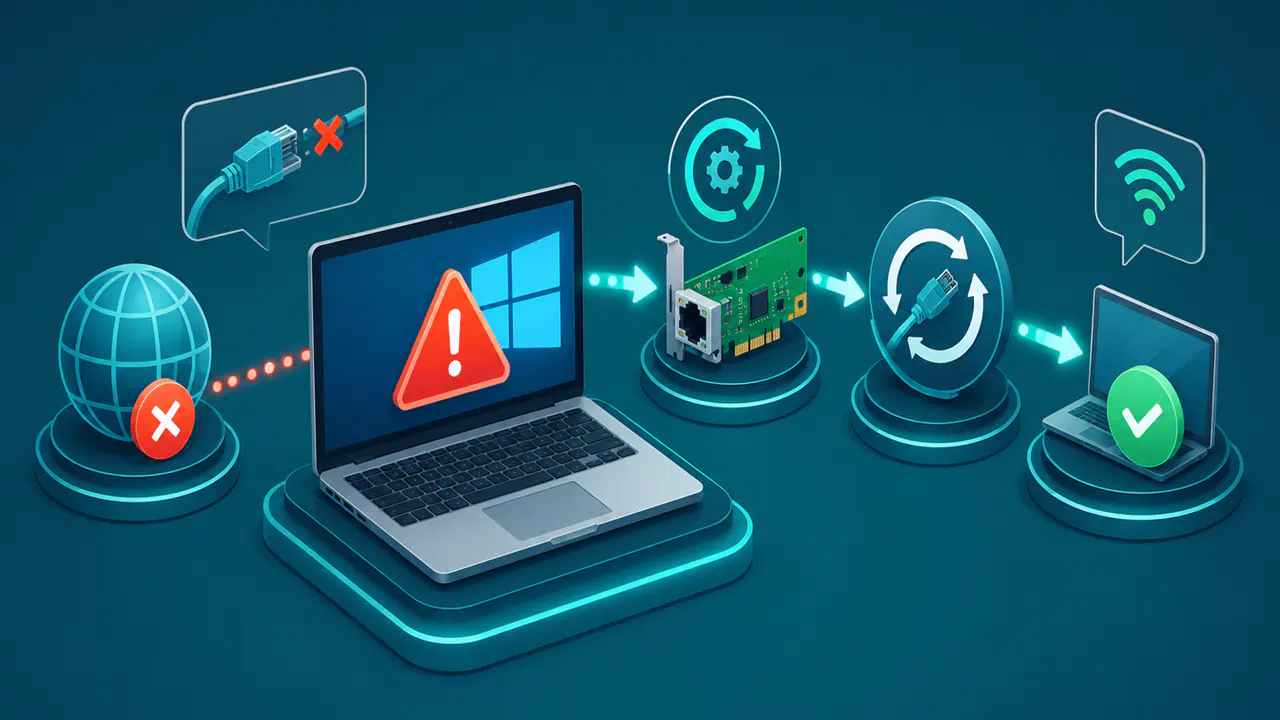
Windows ağ sorun gidericisi “Ethernet geçerli IP yapılandırmasına sahip değil” veya “Wi-Fi geçerli IP yapılandırması yok” uyarısını gösterdiğinde, ağ bağdaştırıcısı iletişim için kullanılabilir bir IP yapılandırması alamamış olabilir. Bağlantı simgesi etkin görünse bile IPv4 adresi, alt ağ maskesi veya varsayılan ağ geçidi eksik ya da ağla uyumsuzsa IPv4 üzerinden internet erişimi aksayabilir. IPv6 ayrı çalışabileceğinden bazı sitelerin açılması, IPv4 yapılandırmasının sorunsuz olduğunu kanıtlamaz.
Önce sorunun yalnızca bilgisayarda mı yoksa bütün ağda mı görüldüğünü belirleyin; kablo veya Wi-Fi bağlantısını ve mevcut IPv4 ayarlarını kontrol edin. Ayar değiştirmeden önce ipconfig /all çıktısını ve varsa elle girilmiş değerleri kaydedin. Bağlantıyı kesen işlemlerden önce açık çalışmalarınızı kaydedin; uzaktan bağlı olduğunuz bilgisayarda erişimi geri getirecek bir yol olmadan bu işlemleri yapmayın.
İş veya okul bilgisayarında IP adresi, DNS, VPN, sürücü veya ağ sıfırlama ayarlarını bilgi işlem biriminin onayı olmadan değiştirmeyin. Bu ayarlar merkezi olarak yönetiliyor olabilir; izinsiz değişiklik erişim politikasını bozabilir. Hata yalnız kurum ağına bağlanırken görülüyorsa denemelerinizi ve ipconfig /all çıktısındaki ilgili alanları bilgi işlem ekibine iletin. Aşağıdaki adımlar, değiştirme yetkiniz olan cihaz ve ağlar içindir.
Sorun çoğu zaman geçici bağlantı kesintisinden, bozulmuş bir Wi-Fi profilinden, yanıt vermeyen yönlendiriciden, ağ bağdaştırıcısı sürücüsünden veya hatalı manuel ayardan kaynaklanır. Yönlendiriciyi fabrika ayarına döndürmek ilk adım değildir; önce bağlantıyı ve mevcut ayarları değiştirmeden yapılabilecek kontrolleri tamamlayın.
Sorun Bilgisayardan mı Ağdan mı Kaynaklanıyor?
İlk kontrol, arızanın kapsamını belirlemektir. Aynı modem veya yönlendiriciye bağlı telefon, tablet ya da başka bilgisayarlar internete çıkabiliyorsa sorun büyük olasılıkla ilgili Windows bilgisayarının bağlantısında, bağdaştırıcısında veya ağ ayarlarındadır. Hiçbir cihaz bağlanamıyorsa sorun yönlendiricide, internet servis sağlayıcısı bağlantısında veya ağdaki DHCP hizmetinde olabilir.
- Yalnız bir bilgisayar etkileniyorsa: Wi-Fi profilini, Ethernet kablosunu, bağdaştırıcı durumunu ve Windows ayarlarını kontrol edin.
- Tüm cihazlar etkileniyorsa: Yönlendiricinin internet ve yerel ağ durumunu inceleyin; cihazı normal biçimde yeniden başlatın.
- Bilgisayar telefon erişim noktasında çalışıyorsa: Windows'taki ağ bağdaştırıcısı çalışıyor olabilir; sorunun ev ağından veya yönlendirici ayarlarından kaynaklanma olasılığı daha yüksektir.
- Bilgisayar hiçbir ağdan IP adresi alamıyorsa: Bağdaştırıcı sürücüsünü, ağ bileşenlerini ve yönetim politikalarını inceleyin.
Yönlendiriciyi normal biçimde yeniden başlatırken üreticinin belirttiği bekleme süresine uyun ve cihaz tamamen açılana kadar bekleyin. Bu işlem ağa bağlı diğer cihazların görüşmelerini, indirmelerini ve uzak bağlantılarını da kesebilir. Reset düğmesine basmak farklı bir işlemdir ve kablosuz ağ adı, parola, internet servis sağlayıcısı ayarları ile özel ağ yapılandırmalarını silebilir.
Windows'un Aldığı IP Yapılandırmasını İnceleme
Bağlantı kuruluyor ancak internet açılmıyorsa Windows'un hangi adresleri aldığını görmek gerekir. DHCP, çoğu ev ağında bilgisayara IPv4 adresi, alt ağ maskesi, varsayılan ağ geçidi ve çoğu zaman DNS bilgisi sağlayan mekanizmadır.
ipconfig Çıktısında Hangi Alanlar Kontrol Edilir?
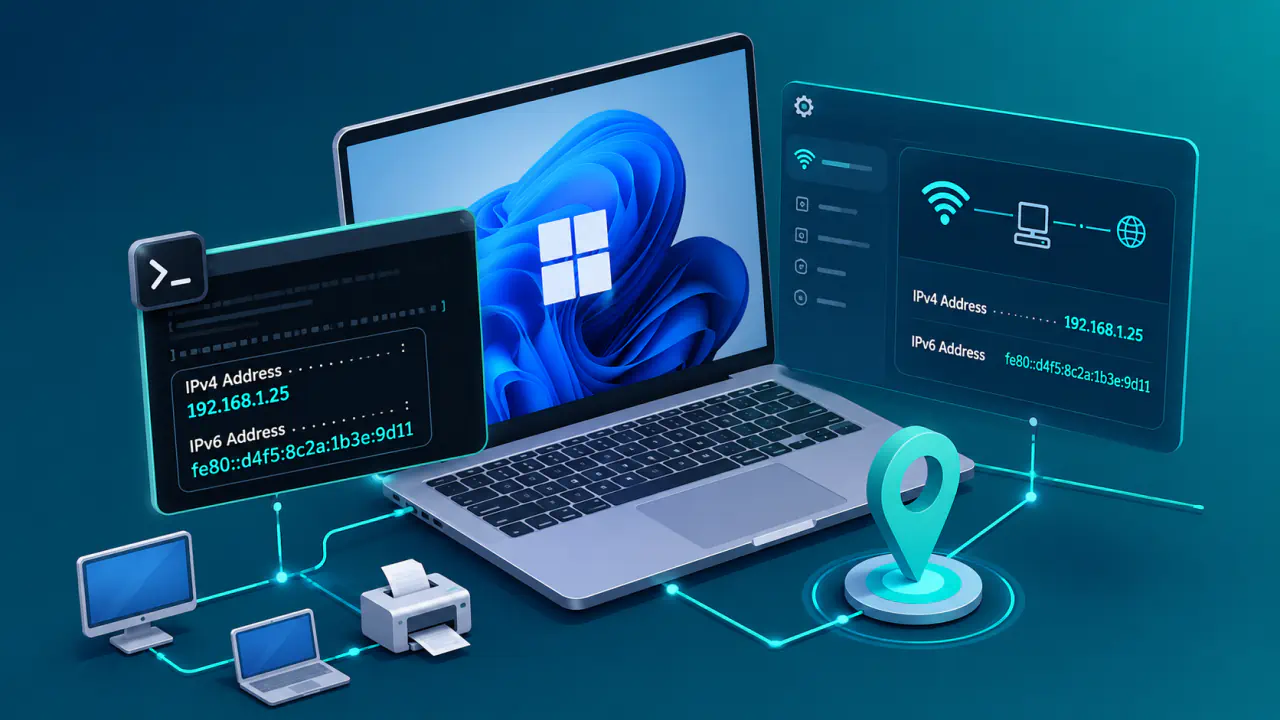
Komut İstemi veya Windows Terminal'i açıp ipconfig /all komutunu çalıştırın.
Etkin bağdaştırıcının altında “DHCP Etkin”, “IPv4 Adresi”, “Alt Ağ Maskesi”, “Varsayılan Ağ Geçidi” ve “DHCP Sunucusu” alanlarına bakın. Çoğu ev ağında IPv4 adresi, yönlendiricinin yerel ağ için kullandığı özel adres aralığından gelir; kullanılan aralık yönlendirici yapılandırmasına bağlıdır.
Varsayılan ağ geçidi boşsa bilgisayar yerel ağ dışına trafik gönderemeyebilir. Bununla birlikte tek bir alan, kök nedeni kesin olarak göstermez; kabloyu, Wi-Fi bağlantısını, yönlendiriciyi ve istemci ayarlarını birlikte değerlendirin.
169.254.x.x Adresi Ne Anlama Gelir?
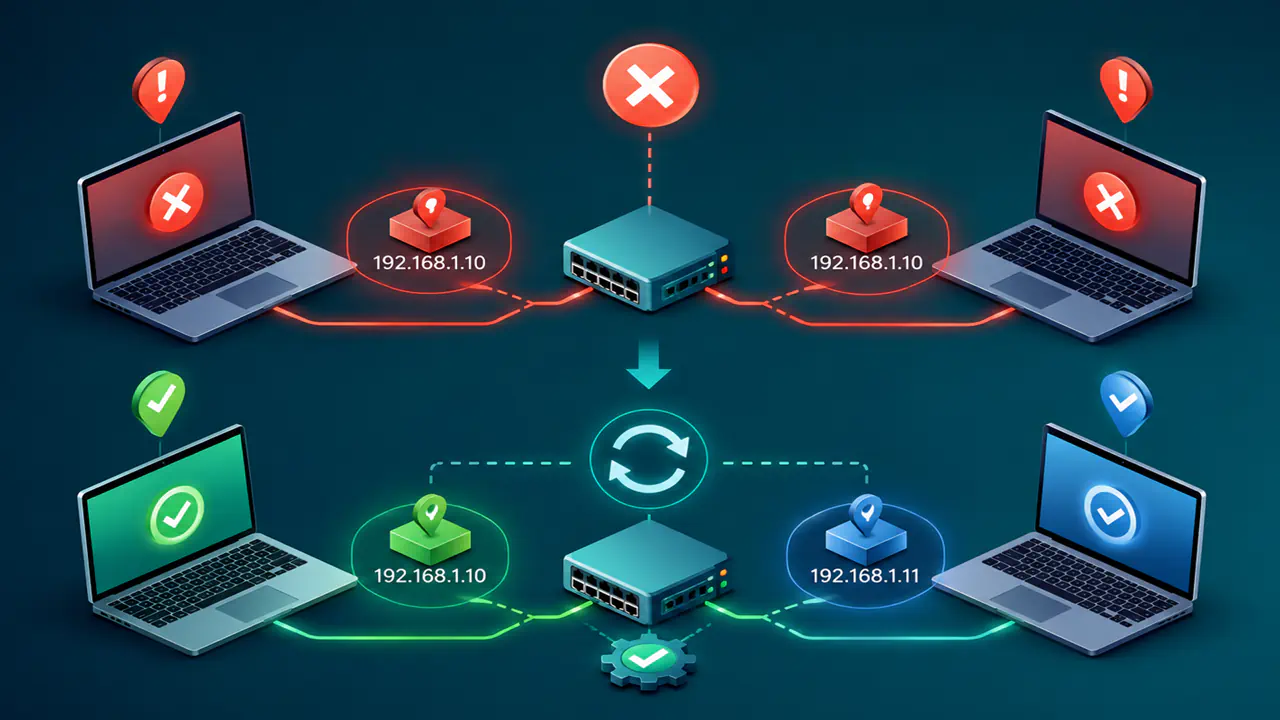
IPv4 adresi 169.254 ile başlıyorsa Windows uygun bir DHCP yanıtı alamadığı için kendine yalnız yerel bağlantıda kullanılabilen bir adres atamış olabilir. Adresin otomatik atanmış olması DHCP ile yapılandırma alınamadığına işaret eder; yalnız 169.254 başlangıcını görmek ise yönlendiricinin arızalı olduğunu kanıtlamaz.
Aynı belirti bozuk kablo, kararsız Wi-Fi bağlantısı, kapalı DHCP hizmeti, dolmuş adres havuzu, sürücü sorunu veya istemcideki ağ bileşenleri nedeniyle de oluşabilir. Bu nedenle önce diğer cihazların durumunu ve fiziksel bağlantıyı kontrol edin.
Manuel IPv4 Ayarlarını Doğrulama
Windows + R ile Çalıştır penceresini açın ve ncpa.cpl yazın. Ağ Bağlantıları ekranında ilgili bağdaştırıcıya sağ tıklayıp Özellikler üzerinden “İnternet Protokolü Sürüm 4 (TCP/IPv4)” bölümünü açın. Ev ağında özellikle statik yapılandırma yapılmadıysa IP adresi ve DNS sunucusu çoğunlukla otomatik alınır. Ancak bilgisayar iş ağına, okul ağına veya özel cihaz ağına bağlıysa değerleri gelişigüzel otomatiğe çevirmeyin.
Elle IP adresi kullanılması gerekiyorsa yalnız adresi değil, alt ağ maskesini ve varsayılan ağ geçidini de ağ planıyla karşılaştırın. Farklı bir alt ağa ait ağ geçidi veya yanlış maske, biçim olarak geçerli görünen bir adresin çalışmamasına neden olabilir. Adres aynı yerel ağda başka bir cihazda kullanılmamalı, ağ veya yayın adresi olmamalı ve DHCP tarafından başka cihaza dağıtılmamalıdır. Değerler bilinmiyorsa ağ yöneticisinden veya kurumun bilgi işlem biriminden doğrulama alın.
Bağlantıyı ve Ağ Bağdaştırıcısını Yenileme
Windows DHCP üzerinden adres istemeden önce kablolu veya kablosuz bağlantının kurulmuş olması gerekir. Bu nedenle adres yenileme komutlarına geçmeden önce fiziksel bağlantıyı ve kayıtlı ağ profilini kontrol edin.
Wi-Fi Ağını Unutup Yeniden Bağlanma
Hata yalnız kablosuz bağlantıda görülüyorsa önce Wi-Fi bağlantısını kesip yeniden bağlanmayı deneyin. Sorun sürerse ve ağ parolasına erişiminiz varsa kayıtlı ağı Windows ayarlarından unutun, ardından kablosuz ağ adını yeniden seçerek parolayı girin. Bu işlem eski güvenlik veya bağlantı bilgileriyle kurulmaya çalışan profili yeniler; yönlendiricideki diğer ayarları değiştirmez.
Sinyal çok zayıfsa bilgisayarı geçici olarak yönlendiriciye yaklaştırın. Bağlantı bu konumda kuruluyorsa IP adresi alma sorununun arkasında kesilen Wi-Fi iletişimi veya parazit bulunabilir; DHCP komutları tek başına kararsız kablosuz bağlantıyı düzeltmez.
Ethernet Kablosunu ve LAN Portunu Kontrol Etme
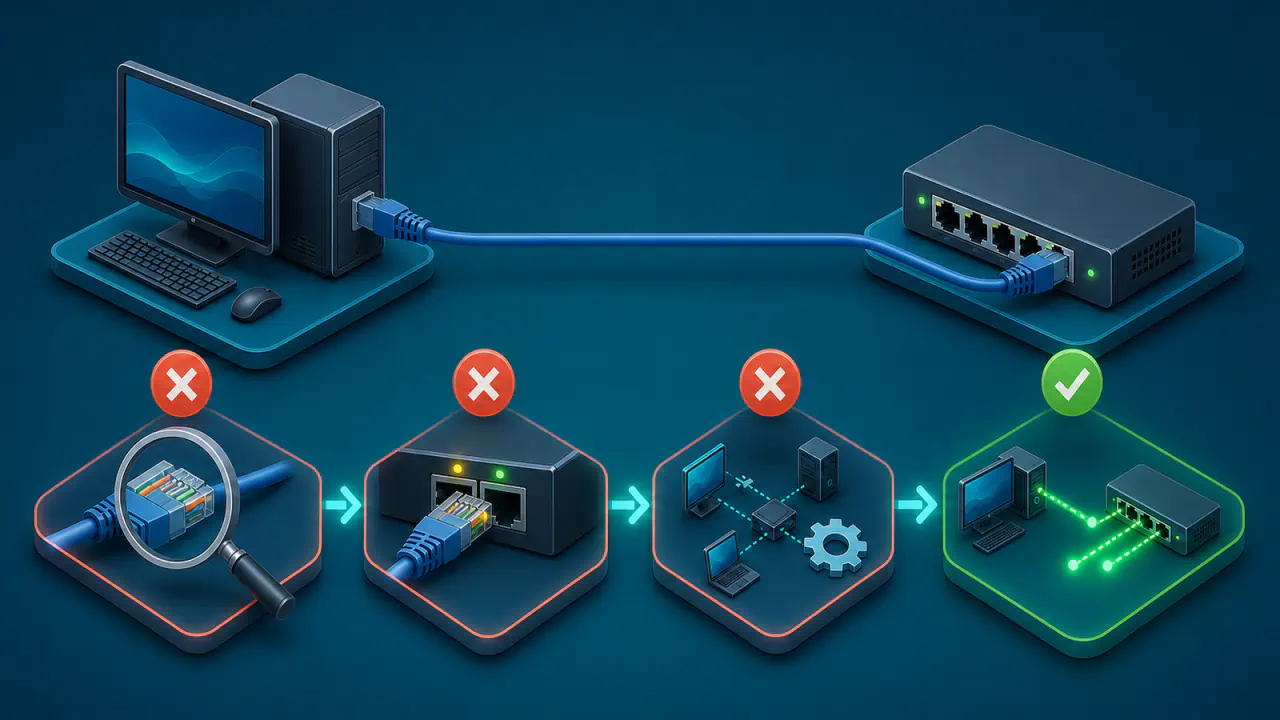
Kablolu bağlantıda kabloyu bilgisayardan ve yönlendiriciden çıkarıp yeniden takın. Mümkünse farklı bir Ethernet kablosu ve yönlendiricide başka bir LAN portu deneyin. Windows “ağ kablosu takılı değil” durumunu gösteriyorsa IP adresini yenilemeden önce fiziksel bağlantı sorununu çözün.
Ağ Bağdaştırıcısını Yeniden Başlatma
Windows + R ile Çalıştır penceresini açıp ncpa.cpl komutunu girerek Ağ Bağlantıları ekranına ulaşabilirsiniz.
Sorunlu Wi-Fi veya Ethernet bağdaştırıcısına sağ tıklayın, devre dışı bırakın ve birkaç saniye sonra yeniden etkinleştirin. Bu işlem bağdaştırıcının bağlantı durumunu yeniden başlatır; elle girilmiş IP adresi, alt ağ maskesi ve ağ geçidi değerlerini değiştirmez.
DHCP Adresini Bırakma ve Yenileme
Bağlantı ve bağdaştırıcı çalışıyor görünmesine rağmen Windows DHCP'den IPv4 adresi alamıyorsa mevcut adres kaydını bırakıp yeni bir yapılandırma isteyebilirsiniz. Bu sırada bağlantı geçici olarak kesilir; komutları uzak masaüstüyle bağlı olduğunuz bilgisayarda çalıştırmak oturumu sonlandırabilir.
Windows Terminal veya Komut İstemi'ni yönetici olarak açıp aşağıdaki komutları sırasıyla çalıştırın:
ipconfig /all
ipconfig /release
ipconfig /renew
ipconfig /release, DHCP ile alınmış mevcut IPv4 yapılandırmasını bırakır. ipconfig /renew ise DHCP IPv4 yapılandırmasını yenilemeyi dener; sunucu aynı adresi yeniden verebilir. Bağdaştırıcı adı belirtilmediği için bu komutlar otomatik IPv4 adresi alan bütün bağdaştırıcıları etkileyebilir. Elle atanmış IPv4 adreslerini otomatik adrese dönüştürmez ve IPv6 yapılandırmasını yenilemez.
Yenileme tamamlandıktan sonra ipconfig /all ile adresi yeniden kontrol edin. DHCP sunucusu yanıt vermiyorsa yenileme başarısız olabilir ve bağlantı geri gelmeyebilir. Komut, medya bağlantısının kesildiğini bildiriyorsa kablo veya Wi-Fi bağlantısına dönün. DHCP sunucusuna ulaşılamadığını belirten bir hata sürüyorsa aynı ağdaki diğer cihazları ve yönlendiricinin DHCP durumunu kontrol edin.
Sürücü ve Yönlendirici Kaynaklı Sorunları Ayırt Etme
Temel kontroller ve DHCP yenileme işe yaramadıysa sorun bağdaştırıcı sürücüsünde veya ağın adres dağıtan tarafında olabilir. Diğer cihazların aynı ağdaki davranışı, hangi tarafı incelemeniz gerektiğini gösterir.
Ağ Bağdaştırıcısı Sürücüsünü Kontrol Etme
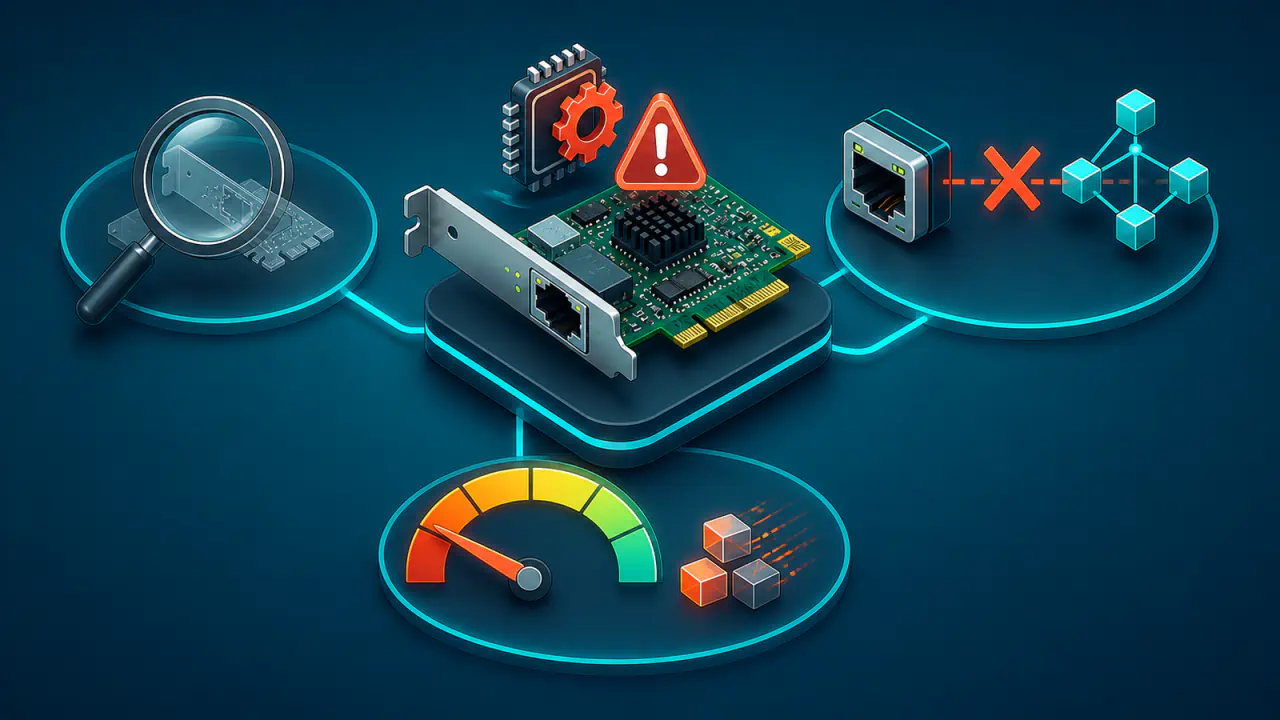
Aygıt Yöneticisi'nde “Ağ bağdaştırıcıları” bölümünü açın ve sorunlu cihazda uyarı simgesi bulunup bulunmadığına bakın. Sorun bir sürücü güncellemesinden hemen sonra başladıysa sürücüyü geri alma seçeneği kullanılabilir. Güncelleme gerekiyorsa Windows Update'i, bilgisayar üreticisinin veya bağdaştırıcı üreticisinin resmi sürücüsünü kullanın.
Bağdaştırıcıyı kaldırıp bilgisayarı yeniden başlatmak, Windows'un cihazı yeniden algılamasını sağlayabilir; bu işlem sürücü sorunlarında daha ileri bir adımdır. Gerekli sürücü dosyasını önceden edinmeden ağ erişimi olmayan bir bilgisayarda kaldırma yapmayın.
Yönlendiricinin DHCP Ayarlarını İnceleme
Birden fazla cihaz 169.254.x.x adresi alıyor veya hiçbir cihaz geçerli IP adresi alamıyorsa yönlendiricinin yerel ağ ve DHCP ayarlarını inceleyin. Normal yeniden başlatma sonrasında sorun sürerse DHCP'nin etkin olup olmadığını ve dağıtılabilir adres aralığının tükenip tükenmediğini yönetim arayüzünden kontrol edin.
Bu ayarları bilmiyorsanız değiştirmeden önce internet servis sağlayıcısına danışın. Yönlendiriciyi fabrika ayarına döndürmek internet erişim bilgilerini, kablosuz ağ ayarlarını ve özel yapılandırmaları silebilir; bu seçeneği yalnızca gerekli bilgiler ve yeniden kurulum planı hazır olduğunda düşünün.
Windows Ağ Sıfırlaması Ne Zaman Kullanılır?
Bağlantı, DHCP, sürücü ve yönlendirici kontrolleri sonuç vermediyse Windows ağ sıfırlamasını son seçenek olarak düşünebilirsiniz; VPN istemcileri, sanal ağ bağdaştırıcıları veya elle girilmiş ağ ayarları bulunan bilgisayarlarda ek yapılandırma gerekebilir.
Windows 11'de Ayarlar > Ağ ve internet > Gelişmiş ağ ayarları > Ağ sıfırlama yolunu açın. Windows 10'da bu seçenek Ağ ve internet > Durum altında bulunur. “Ağ sıfırlama” sayfası, ağ bağdaştırıcılarını kaldırıp yeniden kurarak ağ bileşenlerini varsayılan ayarlara döndürür. Bu işlem yeniden başlatma gerektirir ve bazı VPN istemcileri ile sanal bağdaştırıcıların yeniden kurulmasını veya yapılandırılmasını gerektirebilir.
Ağ sıfırlama, Wi-Fi ağını yeniden seçme ve bazı özel bağlantı ayarlarını tekrar girme ihtiyacı doğurabileceği için ilk çözüm değildir. Uygulamadan önce kayıtlı parolalara, gerekli özel ayarlara ve ağ bağdaştırıcısının sürücü dosyasına erişiminiz olduğundan emin olun. Sıfırlama sonrasında ağ profili “Genel” olarak değişebilir; bu durumda yerel cihazların bilgisayarınızı bulma ve paylaşım davranışı farklılaşabilir. Ağı “Özel” yapmadan önce gerçekten güvendiğiniz bir ağ olduğunu doğrulayın.
IP Yapılandırması Düzeldikten Sonra Bağlantıyı Doğrulama
Ev tipi bir IPv4 internet bağlantısında etkin bağdaştırıcının adresini, alt ağ maskesini ve varsayılan ağ geçidini ağ ayarlarıyla karşılaştırın. DHCP kullanılıyorsa Windows'un otomatik 169.254.x.x adresi yerine DHCP sunucusunun dağıttığı aralıktan bir IPv4 adresi alması beklenir. Ardından tarayıcıda birkaç farklı siteyi açarak bilgisayarın yalnızca yerel ağa değil, internete de erişebildiğini doğrulayın.
Geçerli IP yapılandırması görünmesine rağmen internet açılmıyorsa ilk hata giderilmiş, ancak DNS çözümleme, güvenlik yazılımı, yönlendiricinin dış bağlantısı veya internet servis sağlayıcısından kaynaklanan ayrı bir sorun kalmış olabilir. Bu durumda IP adresini ve diğer ağ değerlerini tekrar tekrar değiştirmeyin; DNS çözümlemesini, güvenlik yazılımını ve yönlendiricinin dış bağlantısını ayrı ayrı kontrol edin.
Sorun sık sık geri dönüyorsa ne zaman başladığını kaydedin. Uyku modundan sonra yalnızca bir bilgisayarda çıkıyorsa bağdaştırıcıyı veya sürücüyü inceleyin. Aynı anda bütün cihazlar etkileniyorsa yönlendiriciyi veya internet servis sağlayıcısı bağlantısını kontrol edin.