LAN Bağlantı Sorunları Nasıl Giderilir?
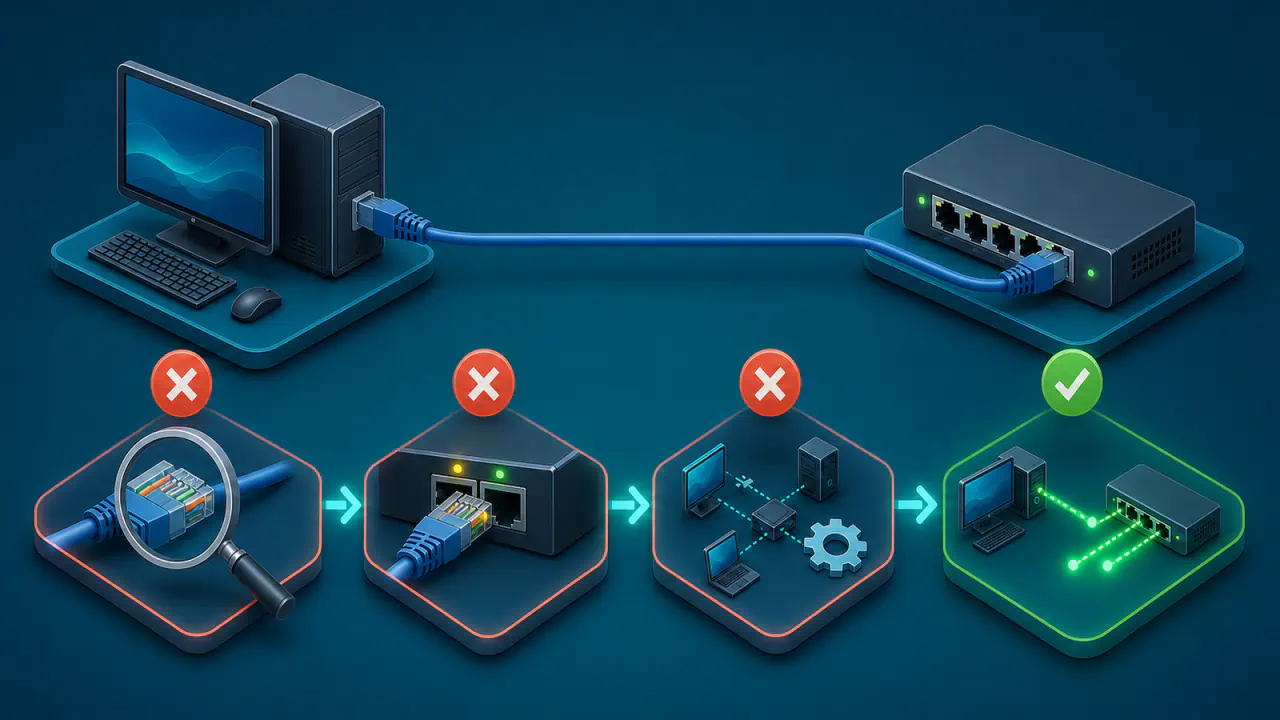
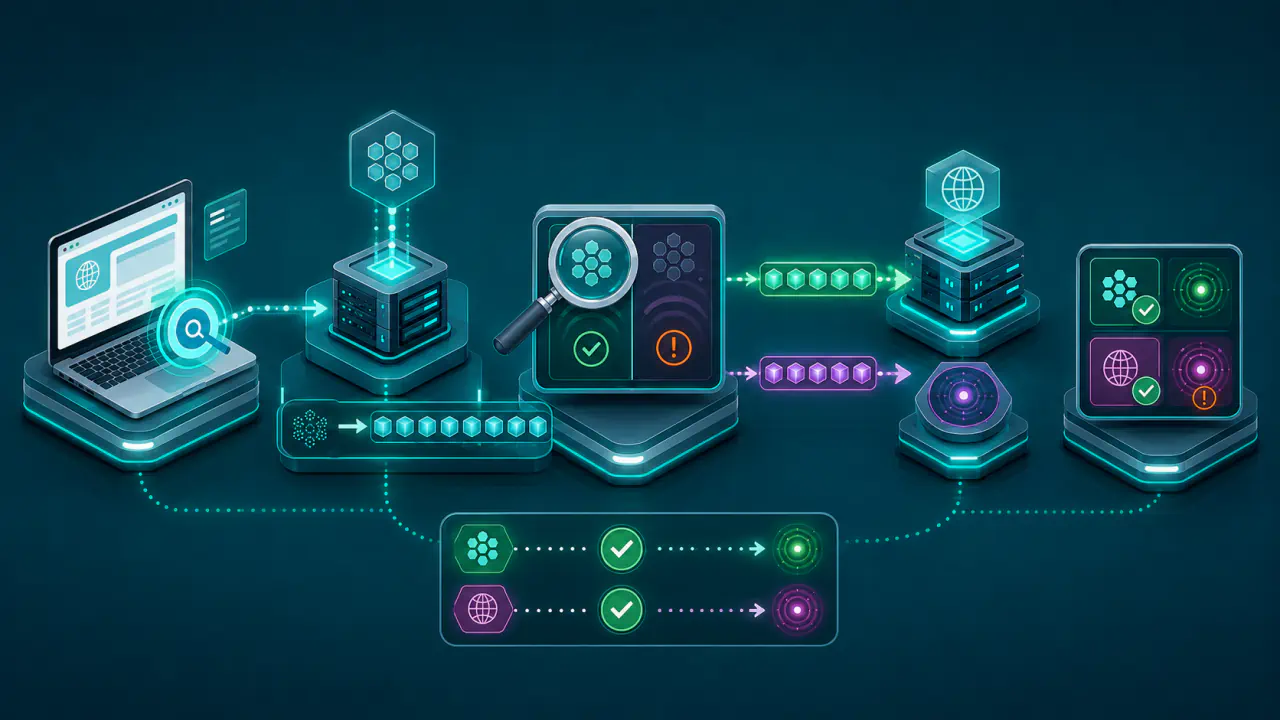
LAN bağlantı sorunlarını gidermek için kablodan internet erişimine kadar her katmanı sırayla sınayın ve bütün zinciri aynı anda değiştirmeyin. Bağlantı ışığı yoksa IP adresi veya DNS ayarlarına geçmek, fiziksel bir arızayı yazılım sorunu gibi gösterebilir.
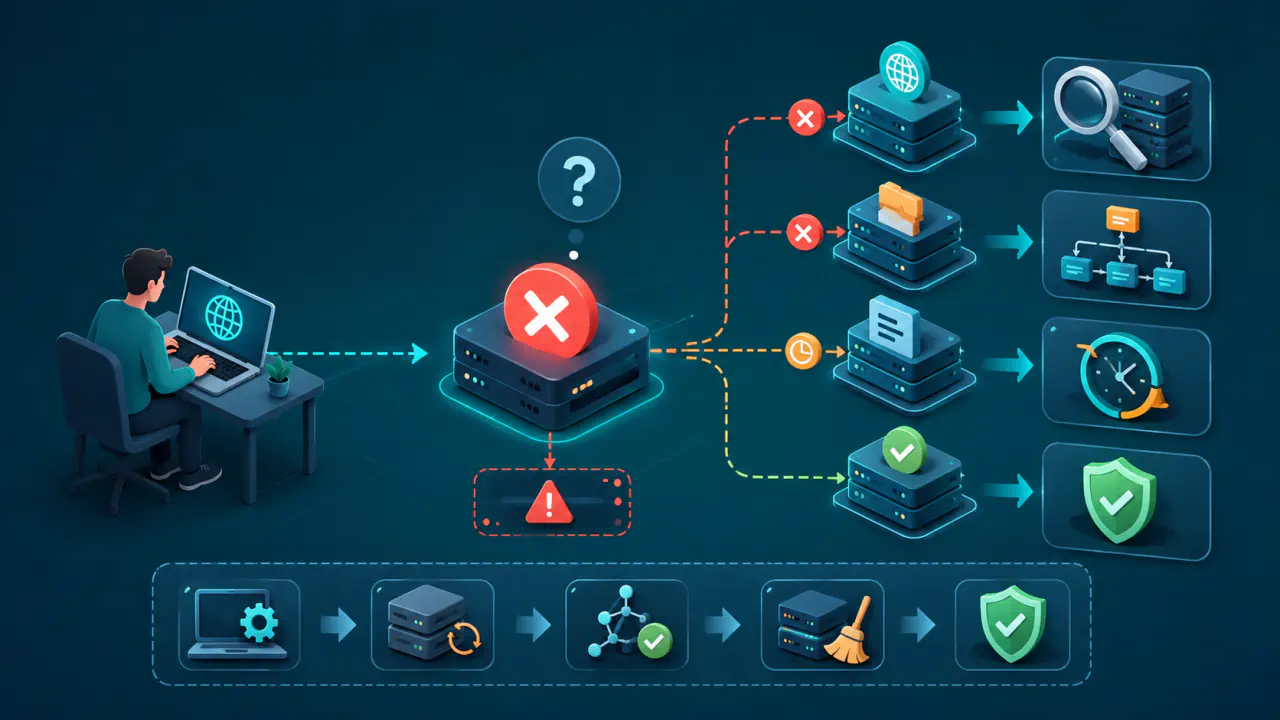
Kablolu ağın çalışmaması tek bir belirtiyle sınırlı değildir. Cihaz switch ile bağlantı kuramamış olabilir, bağlantı kurulsa bile geçerli bir IP adresi alamayabilir veya yerel ağ çalışırken yönlendiricinin internet çıkışı kesilmiş olabilir.
Her adımda yalnız bir değişkeni değiştirin ve sonucu yeniden kontrol edin. Bu yaklaşım, geçici bir düzelmeyi kalıcı çözüm sanmayı ve çalışan ayarların gereksiz yere bozulmasını önler.
Sorunun Tek Cihazı, Portu veya Bütün Ağı Etkilediğini Belirleme
Teşhise başlamadan önce arızanın tek cihazı mı, tek kablo hattını mı yoksa bütün ağı mı etkilediğini belirleyin. Aynı ağ anahtarına bağlı başka cihazlar çalışıyorsa sorun çoğunlukla ilk cihaz, kablosu veya kullandığı portla sınırlıdır; birden fazla cihaz aynı anda etkileniyorsa ortak ağ anahtarını, yönlendiriciyi, güç kaynağını ve üst bağlantıyı inceleyin.
- Tek cihaz etkileniyorsa: Kablo, port, ağ bağdaştırıcısı ve cihazın IP yapılandırmasına odaklanın.
- Aynı porttaki farklı cihazlar etkileniyorsa: Portu, duvar prizini, ara bağlantıyı veya ağ anahtarı tarafını sınayın.
- Bütün kablolu cihazlar etkileniyorsa: Ağ anahtarının gücünü, yönlendirici bağlantısını ve ortak ağ hizmetlerini kontrol edin.
- Yerel kaynaklar açılıyor ancak internet açılmıyorsa: LAN bağlantısı büyük ölçüde çalışıyor olabilir; yönlendiriciyi ve internet çıkışını ayrı inceleyin.
Sorunun sürekli mi yoksa aralıklı mı olduğunu da kaydedin. Belirli saatlerde oluşan, kablo hareket ettiğinde tekrarlanan veya cihaz uyku durumundan çıktığında görülen kesintiler farklı nedenlere işaret edebilir.
Kablo, Konnektör ve Bağlantı Işığını Kontrol Etme
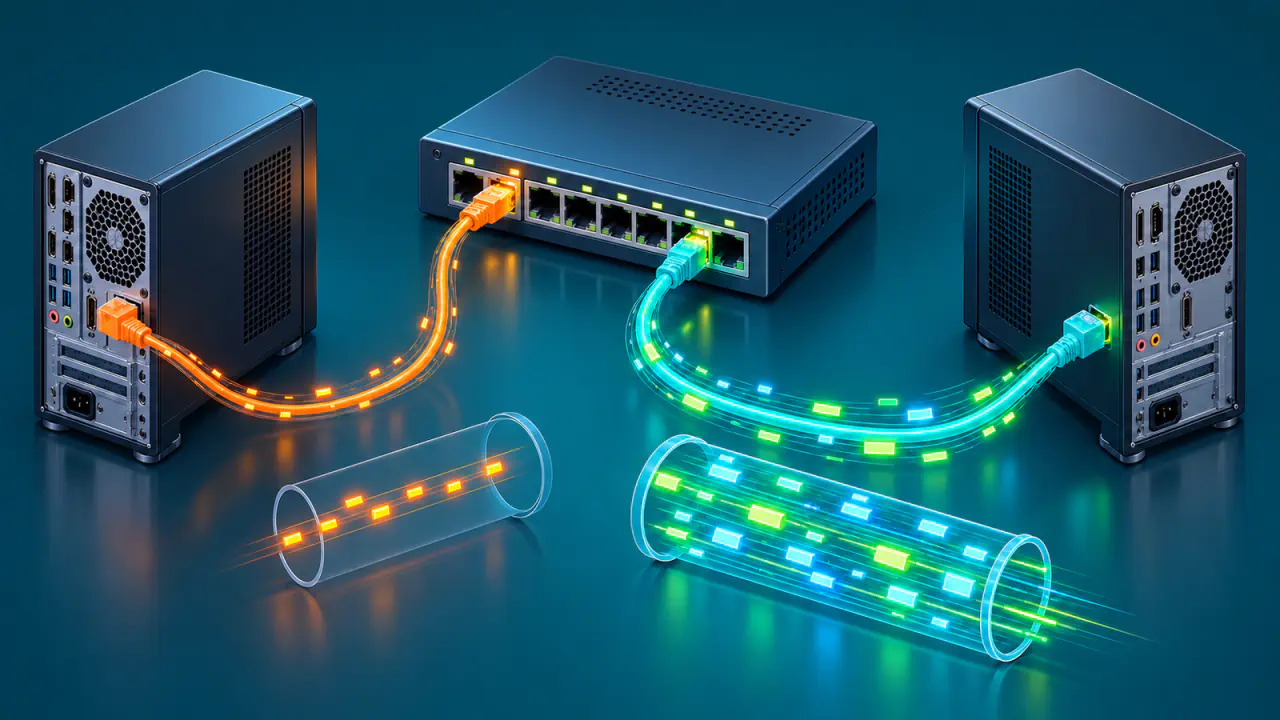
Ethernet bağlantısında ilk kanıt, cihaz ile karşı port arasında fiziksel bağlantının kurulmasıdır. Cihaz ve ağ anahtarı üzerinde bağlantı göstergesi varsa ışığın yanması, portun fiziksel bağlantı algıladığını gösterir. Ancak bu ışık, hız ve çalışma biçiminin otomatik olarak belirlendiğini veya internetin çalıştığını tek başına kanıtlamaz.
Kabloda açık iletken, cihazda yanık kokusu veya aşırı ısınma varsa denemelere devam etmeyin; hasarlı ekipmanı kullanmayı bırakıp teknik destek alın.
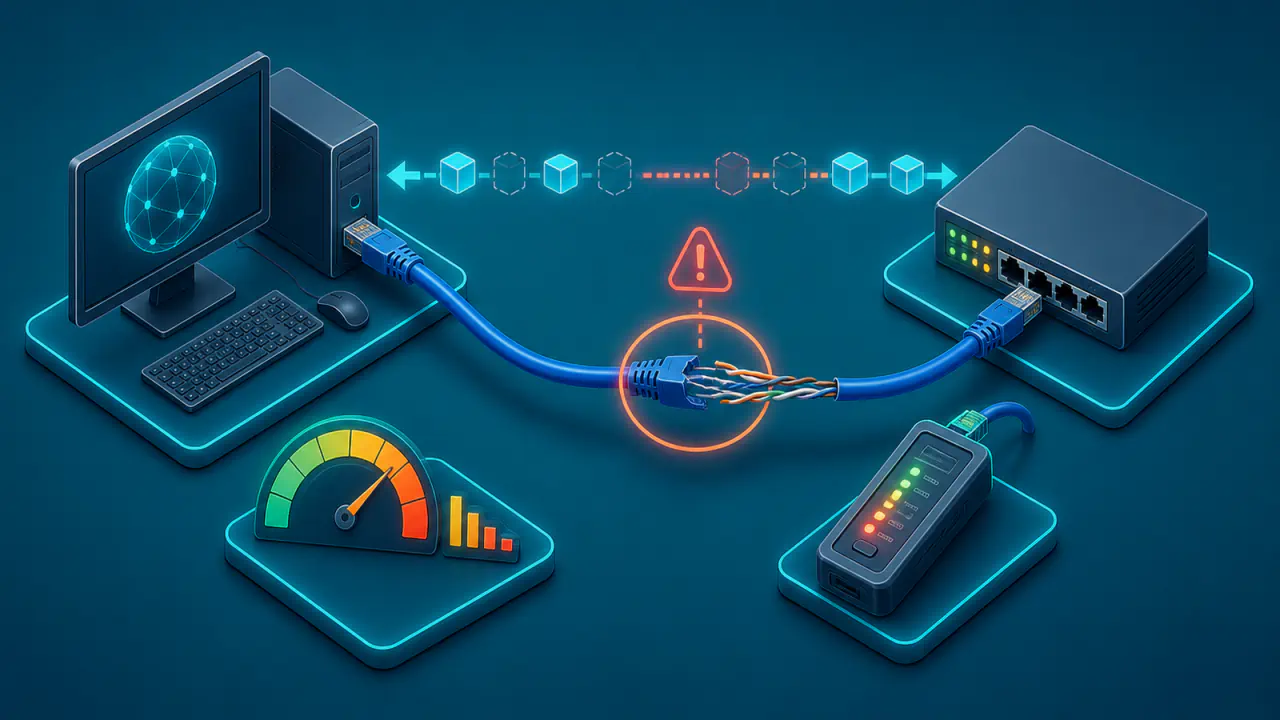
Güvenli ve sağlam görünen ekipmanda bağlantı ışığı yoksa kablonun iki ucunu çıkarıp tam oturacak biçimde yeniden takın. Kırık mandal, gevşek konnektör, ezilme, keskin bükülme veya ara prizde oynama varsa kablo hattı güvenilmez olabilir. Kablo türlerini ayrıntılı karşılaştırmak yerine, uzunluğu ve kullanım yeri için uygun olduğu bilinen sağlam bir kabloyla deneme yapmak daha hızlı sonuç verir.
Birden fazla unsuru aynı anda değiştirmeyin. Önce aynı kabloyu farklı bir porta takın; sonra aynı portu bilinen sağlam başka bir kabloyla deneyin. Böylece arızanın kabloda mı, ağ anahtarı portunda mı yoksa cihaz tarafında mı olduğu daha net ayrılır.
Duvar prizi, patch panel (ara bağlantı paneli) veya ara ek kullanılıyorsa doğrudan ve kısa bir kabloyla ağ anahtarına bağlanmak ara hattı geçici olarak devre dışı bırakır. Doğrudan bağlantı çalışıyorsa sorun cihazdan çok sabit kablolama yolunda olabilir.
Ağ Anahtarı ve Ağ Bağdaştırıcısı Sorunlarını Ayırma
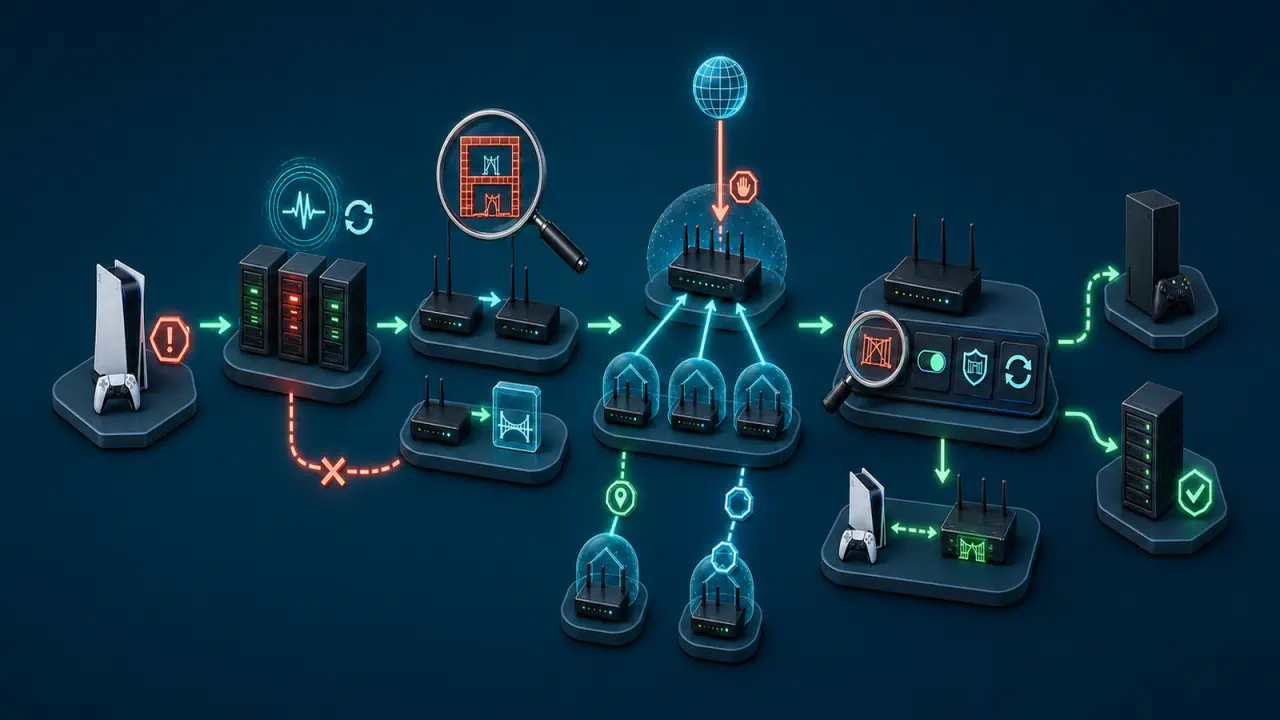
Bilinen sağlam kablo aynı ağ anahtarının başka portunda çalışıyor fakat belirli portta bağlantı kurmuyorsa port arızalı, devre dışı veya yönetim politikasıyla sınırlandırılmış olabilir. Ağ yöneticisi, yönetilen ağ anahtarlarında port durumunu, hata sayaçlarını ve portun doğru ağa atanıp atanmadığını kontrol etmelidir. Aynı fiziksel altyapı üzerinde ayrı yerel ağlar oluşturan VLAN yapılandırmasını yalnız yetkili ağ yöneticisi değiştirmelidir.
Aynı cihaz farklı kablo ve portlarda da bağlantı kuramıyorsa ağ bağdaştırıcısına yönelin. Bağdaştırıcının işletim sisteminde etkin görünmesi, donanım hatası bildirmemesi ve kablo takıldığında bağlantı durumunun değişmesi gerekir. İşletim sistemine göre sürücü güncelleme adımlarına girmeden önce, sorunun gerçekten bağdaştırıcı tarafında tekrarlandığını kanıtlamak önemlidir.
Bağlantı hızını veya çalışma biçimini rastgele sabitlemekten kaçının. Çoğu modern Ethernet bağlantısında cihazlar hız ve çalışma biçimini otomatik anlaşmayla belirler; elle seçilen uyumsuz değerler bağlantının hiç kurulmamasına veya kararsız çalışmasına yol açabilir. Özel bir altyapı gereksinimi yoksa önce varsayılan otomatik ayarla test yapın.
IP Adresi, Ağ Geçidi ve DHCP Yapılandırmasını Doğrulama
Fiziksel bağlantı kurulduktan sonra cihazın yerel ağda kullanılabilir bir IP yapılandırması alıp almadığını kontrol edin. IPv4 için DHCP kullanılan ağlarda istemci; IP adresiyle birlikte alt ağ maskesi, varsayılan ağ geçidi ve çoğu durumda DNS sunucusu gibi bilgileri sunucudan alır. DHCP işlemi başarısızsa bağlantı ışığı yanmasına rağmen cihaz yerel ağa veya internete erişemeyebilir.
IPv6 bağlantısında ise cihaz adresini DHCPv6 ile alabilir veya yönlendirici duyurularından yararlanarak kendisi oluşturabilir. IPv6 varsayılan ağ geçidi DHCPv6 ile değil, yönlendirici duyurularıyla öğrenilir; bu nedenle IPv4 DHCP ayarını düzeltmek IPv6 bağlantısını tek başına düzeltmez.
IPv4 adresi, aynı alt ağdaki çalışan bir cihazla uyumlu ağ aralığında olmalıdır; ancak çalışan cihazın IP adresi kopyalanmamalıdır. Aynı adresin iki cihaza verilmesi IP adresi çakışmasına neden olabilir. Birçok istemcide 169.254 ile başlayan IPv4 link-local adresi görülmesi, cihazın DHCP sunucusundan normal bir adres alamadığını düşündürür. Bu adres yalnız aynı yerel bağlantıdaki sınırlı iletişim için kullanılabildiğinden kablo bağlantısı olsa bile DHCP yolunu, ağ anahtarı erişimini ve sunucu tarafını inceleyin.
Elle girilmiş statik ayarlarda yanlış ağ maskesi, hatalı ağ geçidi veya başka cihazla çakışan adres bağlantıyı bozabilir. Sorun giderirken mevcut değerleri kaydetmeden ayarları değiştirmeyin. Ağın DHCP kullanması bekleniyorsa geçici olarak otomatik adres alma seçeneğine dönmek, statik yapılandırma hatasını ayırmaya yardımcı olabilir.
Yerel Ağ Sorunu ile İnternet Erişimi Sorununu Birbirinden Ayırma
“Ethernet bağlı ama internet yok” belirtisi, LAN bağlantısının bütünüyle bozuk olduğu anlamına gelmez. Aşağıdaki testleri sorun yaşayan cihazdan yaparak yerel erişim ile internet erişimini ayrı ayrı değerlendirin.
- Önce cihazın kendi IP yapılandırmasının geçerli olduğunu doğrulayın.
- Varsayılan ağ geçidine erişimi sınayın. Ağ geçidine ulaşılamıyorsa yerel adreslemeyi, ağ anahtarı yolunu ve yönlendiricinin LAN tarafını inceleyin.
- Aynı yerel ağdaki bilinen bir cihaza veya hizmete erişimi deneyin. Yerel erişim varsa temel LAN yolu çalışıyor demektir.
- Yönlendiricinin durum sayfasında internet bağlantısını kontrol edin ve IP adresiyle bağlantı kabul ettiği bilinen bir dış hizmete erişimi sınayın. Bu adım başarısızsa yönlendiricinin dış bağlantısı, internet servis sağlayıcısının ağı veya üst ağ yolu etkilenmiş olabilir.
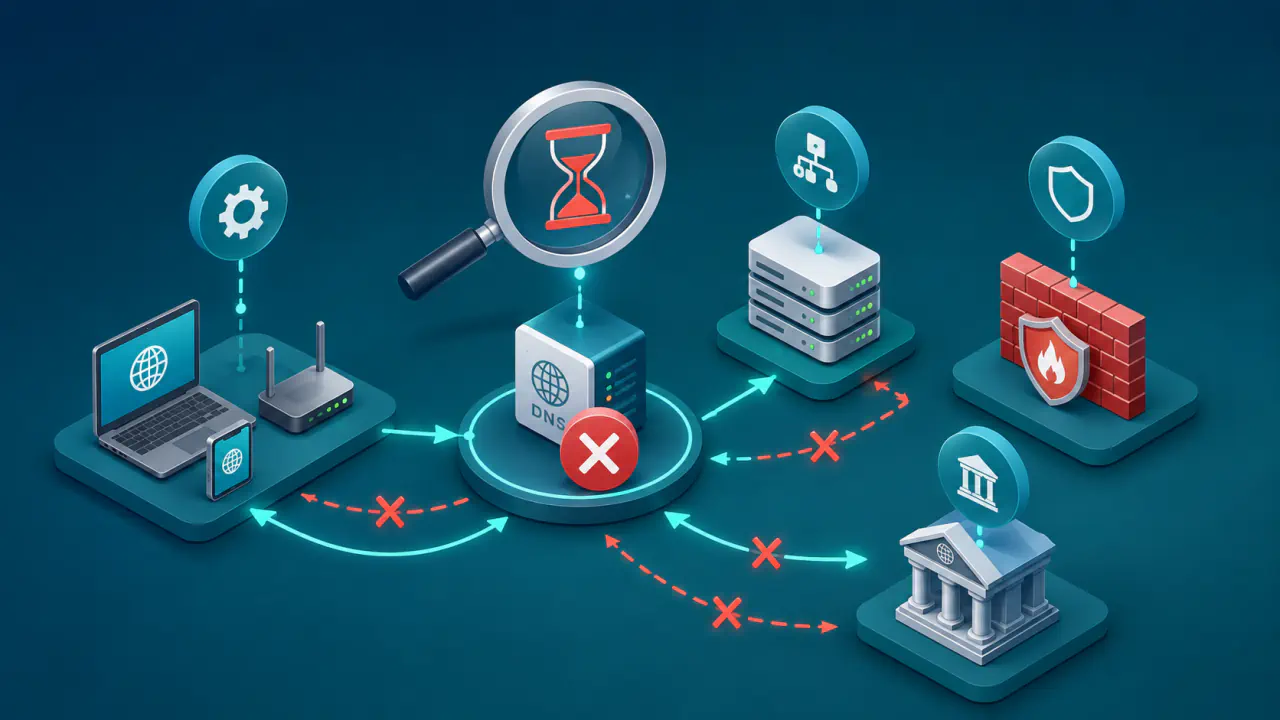
- Dış hedefe IP adresiyle erişim var fakat alan adıyla erişim yoksa DNS çözümlemesini ayrıca kontrol edin. Bir web sitesinin yalnız IP adresiyle açılmaması, alan adı veya sertifika gereksiniminden de kaynaklanabilir.
Yönlendiriciler paketleri farklı ağlar arasında iletir ve erişilemeyen hedefler için hata sinyalleri üretebilir. Bununla birlikte güvenlik duvarları ping testinin kullandığı ICMP yanıtlarını sınırlayabildiği için tek bir ping başarısızlığı kesin arıza kanıtı değildir. Tarayıcı erişimini, yerel hizmet bağlantısını ve yönlendirici durum bilgisini birlikte değerlendirin.
Yalnız tek bir web sitesi veya uygulama çalışmıyorsa genel LAN sorunu varsaymayın. Yerel ağ ve diğer internet hizmetleri çalışıyorsa problem uzak hizmette, uygulama yapılandırmasında veya o hedefe giden ağ yolunda olabilir.
Kesintili Bağlantıda Gecikme ve Paket Kaybını Yorumlama
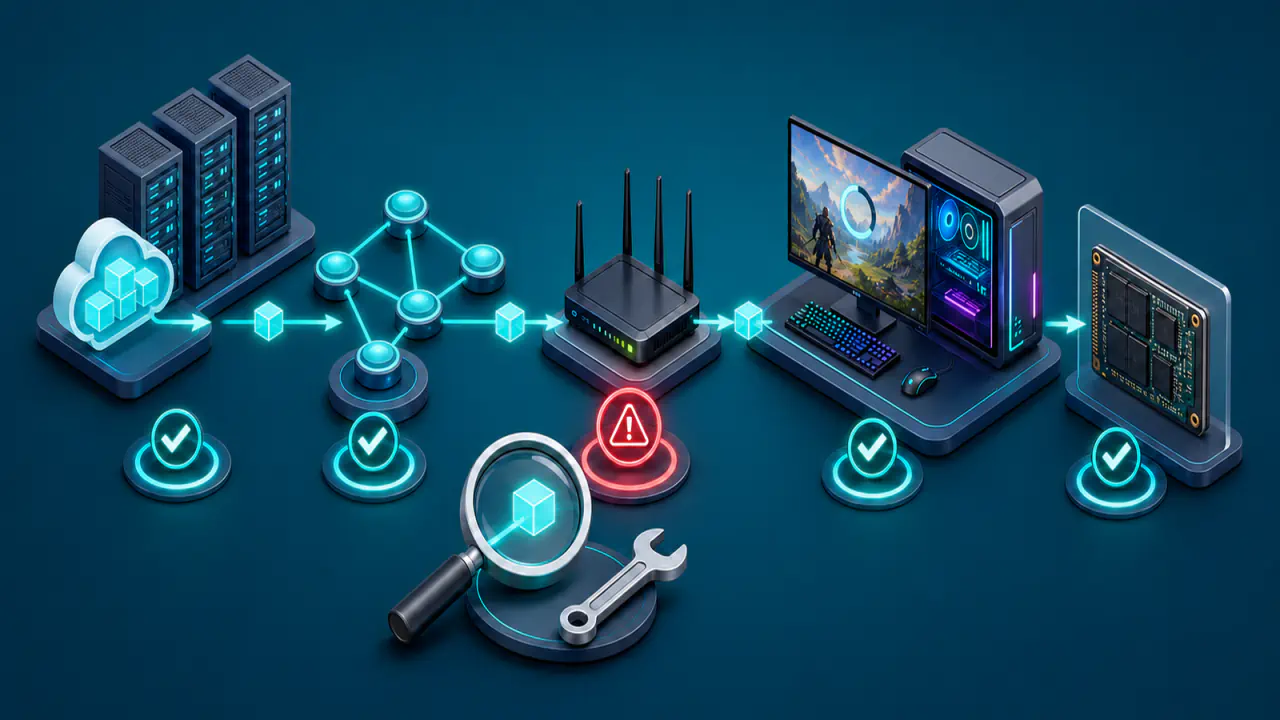
Bağlantı tamamen kurulduktan sonra tekrarlayan gecikme ve paket kaybı ölçümleri arızanın yerini daraltabilir. Ölçümü sorun yaşayan cihazdan başlatın; yerel ağ geçidini ve internet üzerindeki bir hedefi aynı zaman aralığında karşılaştırın. Uzak bir sunucudan çalışan web testi, cihazınız ile yerel ağ geçidi arasındaki bağlantıyı ölçmez. Yerel ağ geçidinde kayıp veya büyük gecikme görülmesi, kablo, port, bağdaştırıcı ya da yerel ağdaki yoğunluk ihtimalini güçlendirir.
Yerel ağ geçidi temiz görünürken yalnız uzak hedeflerde kayıp oluşması, yönlendiricinin paket iletimini, dış bağlantısını ve uzak hedefe giden yolu incelemeyi gerektirir. Ancak ping yanıtının gelmemesi, uygulama trafiğinin de kaybolduğunu tek başına göstermez. Gecikme ve yanıt kaybı sonuçları ölçüm zamanına, hedefin yanıt politikasına, ağ yüküne ve izlenen yola bağlıdır. Tek bir kısa testi kalıcı arızanın veya kesin nedenin kanıtı olarak görmeyin.
Kesintili bir sorunda bağlantı ışığının sönüp sönmediğini, cihazın IP adresinin değişip değişmediğini ve olayın hangi portta tekrarlandığını kaydetmek ölçüm sonucundan daha belirleyici olabilir. Ölçüm araçları fiziksel ve IP katmanı kontrollerinin yerine geçmez; önceki bulguları doğrulamak için kullanılır.
Belirtilere Göre Kablo, DHCP, Yönlendirici ve DNS Sorununu Ayırma
Testlerin amacı yalnız bağlantının çalışıp çalışmadığını görmek değil, sorunun hangi aşamada olduğunu belirlemektir. Aşağıdaki belirtiler sorunun kabloda, yerel ağ ayarlarında veya internet tarafında olabileceğini ayırmaya yardımcı olur ve gereksiz ayar değişikliklerini azaltır.
- Hiçbir kablo ve portta bağlantı ışığı yanmıyorsa: Sorun cihazın ağ bağdaştırıcısında veya ortak ağ anahtarı tarafında olabilir.
- Bağlantı ışığı yanıyor fakat geçerli IP adresi yoksa: DHCP erişimini, yanlış statik ayarı ve yerel ağ hizmetini inceleyin.
- Yerel IP adresi ve ağ geçidi var fakat ağ geçidine erişim yoksa: Alt ağ bilgilerini, port yolunu ve yönlendiricinin LAN arayüzünü kontrol edin.
- Ağ geçidi ve yerel cihazlar erişilebilir fakat internet yoksa: Yönlendiricinin dış bağlantısını ve internet servis sağlayıcısının ağını inceleyin.
- İnternet üzerindeki IP adreslerine erişilebiliyor fakat adlar açılmıyorsa: Temel LAN yolu yerine DNS çözümleme sorunu öne çıkar.
Bir sonraki katmana ancak mevcut adımdaki bağlantı çalışıyorsa geçin. Bağlantı ışığının yanması IP yapılandırmasının doğru olduğunu, geçerli IP adresi alınması da internet çıkışının bulunduğunu tek başına göstermez.
Her Denemede Tek Değişkeni Değiştirme ve Sonuçları Kaydetme
Her denemede kablo, port veya ayar gibi yalnız bir değişkeni değiştirin ve sonucu not edin. Çalışan ağ ayarlarının ekran görüntüsünü veya yazılı kaydını almak, başarısız bir değişiklikten sonra geri dönmeyi kolaylaştırır. Kurumsal ağda yetkiniz olmayan ağ anahtarı portlarını, ağ geçidi ayarlarını veya güvenlik politikalarını değiştirmeyin.
Modem, yönlendirici veya ağ anahtarını yeniden başlatmak geçici durumu temizleyebilir, fakat kök nedeni göstermeyebilir ve diğer kullanıcıların bağlantısını kesebilir. Cihazı fabrika ayarına döndürmek ilk teşhis adımı değildir; işlem yapılandırmayı silebileceği için bu seçeneği yalnız yedek ve yeniden kurulum planı varken değerlendirin.
Destek ekibine etkilenen cihazı, kablo ve portu, bağlantı ışığının durumunu, alınan IP adresini, varsayılan ağ geçidini, yerel ve internet testlerinin sonucunu ve sorunun saatini bildirin. Bu bilgiler, aynı adımların tekrar edilmesini azaltır ve arızanın istemci, ağ anahtarı, yönlendirici veya internet servis sağlayıcısının ağı tarafında olduğunu anlamayı hızlandırır.
LAN Sorununda Ne Zaman Teknik Destek Alınmalı?
Birden fazla cihazın aynı anda bağlantı kaybetmesi, ağ anahtarı üzerinde birden çok portun hata vermesi, yanık kokusu veya aşırı ısınma, sık tekrarlayan bağlantı düşmeleri ve sabit kablolamada fiziksel hasar profesyonel inceleme gerektirir. Yönetilen ağlarda port güvenliği, döngü önleme, VLAN veya erişim politikasıyla ilgili sorunlardan şüpheleniyorsanız ağ yöneticisinden destek alın.