IPv6 Bağlantısında DNS Sorunları Nasıl Giderilir?

IPv6 bağlantısında alan adlarının açılmaması her zaman tek bir DNS arızasını göstermez. Sorun, istemcinin yapılandırılmış DNS sunucusuna ulaşamamasından, alan adının IPv6 adresini bildiren geçerli bir AAAA yanıtı alınamamasından veya çözülen IPv6 adresine gerçek bağlantı kurulamamasından kaynaklanabilir.
Bu aşamalar birbirinden ayrılmadan yapılan değişiklikler sorunu geçici olarak gizleyebilir. Özellikle IPv6'yı kapatmak, rastgele bir DNS sunucusuna geçmek ya da AAAA kaydını silmek, hatalı yapılandırmanın hangi noktada bulunduğunu göstermediği için kalıcı çözüm sayılmaz.
Sorunun kaynağını bulmak için önce DNS sunucusuna erişimi, ardından DNS yanıtını, IPv6 ağ yolunu ve IPv4 ile IPv6'nın birlikte çalıştığı dual-stack (çift yığın) yapılandırmasındaki adres seçimini ayrı ayrı kontrol edin.
DNS Çözümlemesi ile IPv6 Bağlantısı Neden Ayrı Test Edilir?
AAAA kaydı, bir alan adını 128 bitlik, yani 128 ikili basamaktan oluşan bir IPv6 adresine eşleyen DNS kayıt türüdür. Ancak kayıt türü ile DNS sorgusunun taşındığı IP sürümü aynı şey değildir: Bir AAAA sorgusu IPv4 üzerinden ulaşılabilen bir DNS sunucusuna gönderilebilir, alan adının IPv4 adresini bildiren bir A yanıtı da IPv6 üzerinden ulaşılabilen bir DNS sunucusundan alınabilir.
Bu nedenle “IPv6 DNS çalışmıyor” belirtisi iki farklı anlam taşıyabilir. İstemci, DNS sunucusunun IPv6 adresine ulaşamıyor olabilir; buna rağmen IPv4 üzerinden ulaşılabilen başka bir DNS sunucusundan AAAA kaydı alabilir. Tersine, DNS sunucusuna sorunsuz ulaşılırken belirli bir alan adı için AAAA kaydı bulunmayabilir.
Bir AAAA yanıtı, alan adına karşılık gelen IPv6 hedef adresini bildirir. Bu yanıt, o adrese giden IPv6 ağ yolunun, varsayılan yönlendiricinin, güvenlik duvarı kurallarının veya internet servis sağlayıcısıyla kurulan bağlantının çalıştığını kanıtlamaz. Doğru DNS yanıtı alındığı halde sayfa açılmıyorsa bu ayrım, DNS dışındaki nedenleri araştırmanız gerektiğini gösterir.
IPv6 DNS Belirtilerinin Olası Kaynakları
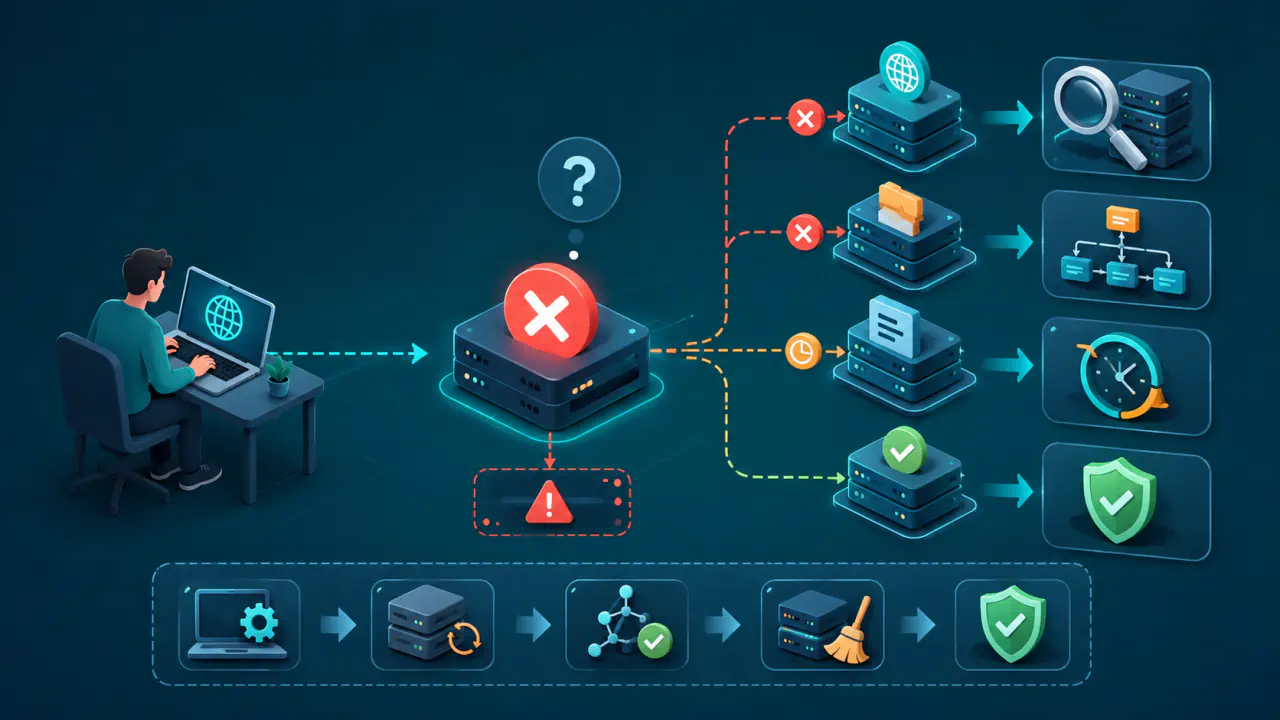
DNS sunucusuna erişimi, kayıt yanıtını ve hedef bağlantısını ayrı ayrı değerlendirmek sorunun kaynağını daraltır. Aşağıdaki belirtiler kesin teşhis koymaz; hangi bileşeni önce kontrol etmeniz gerektiğini gösterir.
| Gözlenen belirti | İlk kontrol noktası | Sonraki kontrol |
|---|---|---|
| Tüm alan adları çözülmüyor ve istekler zaman aşımına uğruyor | DNS sunucusu adresi veya bu sunucuya erişim | Otomatik ve manuel DNS ayarlarını, ağın verdiği DNS sunucusu adreslerini ve güvenlik duvarını kontrol edin |
| Yalnız belirli bir alan adı için AAAA sonucu yok | Alan adının IPv6 kaydı yayımlamaması | A kaydının bulunup bulunmadığını ve başka bir DNS sunucusunun aynı sonucu verip vermediğini karşılaştırın |
| AAAA yanıtı var fakat bağlantı kurulamıyor | IPv6 ağ yolu veya hedef hizmet | Aynı cihazın genel IPv6 erişimini ve aynı hedefin farklı ağdan erişilebilirliğini değerlendirin |
| Bağlantı geç açılıyor, sonra IPv4 ile çalışıyor | Bozuk IPv6 yolu veya geciken adres ailesi geçişi | A ve AAAA yanıt sürelerini, uygulama davranışını ve IPv6 bağlantı başarısını ayrı ayrı inceleyin |
| Aynı cihaz başka ağda sorunsuz çalışıyor | Yerel ağ, modem, kurumsal politika veya internet servis sağlayıcısının yapılandırması | Aynı ağdaki başka cihazlarla karşılaştırın ve ortak ayar noktasını belirleyin |
DNS Sunucusu, AAAA Yanıtı ve IPv6 Hedefini Kontrol Etme
İşletim sistemlerinin menü adları değişse de kontrol sırası aynıdır. Her adımda yalnız bir değişkeni değiştirin ve sonucu not edin; aynı anda DNS adresini, VPN'i ve IPv6 ayarını değiştirmek hangi işlemin etkili olduğunu belirsizleştirir.
Farklı Alan Adları ve Cihazlardaki Sonuçları Karşılaştırma
Önce tek alan adı, birden fazla alan adı ve doğrudan internet kullanan farklı uygulamalar arasında karşılaştırma yapın. Sorun yalnız bir hizmetteyse istemcinin DNS ayarından önce o alan adının AAAA yanıtını ve hedef IPv6 hizmetini inceleyin. Tüm alan adları etkileniyorsa önce DNS sunucusuna erişimi ve istemci yapılandırmasını kontrol edin.
Aynı cihazı mümkünse farklı bir ağda, aynı ağı da farklı bir cihazda karşılaştırın. Sorun cihazla birlikte taşınıyorsa yerel ayarlar, VPN veya güvenlik yazılımı öne çıkar. Sorun aynı ağdaki tüm cihazlarda görülüyorsa modemi, kurumsal ağ politikasını ve internet servis sağlayıcısının ağını inceleyin.
Cihazın Kullandığı DNS Sunucusu
DNS sunucusu adresinin otomatik mi alındığını yoksa elle mi girildiğini belirleyin. Elle IPv6 biçiminde girilen DNS sunucusu adresine artık ulaşılamıyorsa ve istemci uygun bir alternatif kullanmıyorsa ad çözümlemesi tamamen durabilir. Kurumsal cihazlarda bu adres ağ politikası, cihaz yönetimi veya VPN yazılımı tarafından da atanmış olabilir.
Geçici deneme için yalnız güvendiğiniz DNS sağlayıcısının kendi belgesinde yayımladığı sunucu adresini kullanın; rastgele adresler gizlilik ve kurumsal erişim sorunları oluşturabilir. Otomatik yapılandırmanın normalde çalışması gereken bir ortamda elle DNS sunucusu adresi girmek gerekiyorsa, asıl sorun ağın DNS sunucusu bilgisini yanlış dağıtması veya istemcinin bu bilgiyi yanlış uygulaması olabilir.
VPN, güvenli DNS özelliği, reklam engelleyici veya güvenlik paketi kendi DNS sunucusunu kullanabilir. Uygulama içindeki DNS ayarı işletim sistemi ayarından farklıysa, yalnız sistem menüsünü değiştirmek sonucu etkilemeyebilir.
A ve AAAA Yanıtlarının Karşılaştırılması
Cihazınızdaki nslookup komutu, DNS sunucusuna doğrudan sorgu göndererek yanıtı gösterir. Windows Komut İstemi'nde aynı alan adı için A ve AAAA kayıtlarını ayrı ayrı sorgulayabilirsiniz:
nslookup -type=A example.com.
nslookup -type=AAAA example.com.
Örnekteki example.com. yerine sorun yaşadığınız alan adını yazın; sondaki nokta adın tam olduğunu belirtir. Sonuçta sorgulanan DNS sunucusunu, dönen IPv4 veya IPv6 adreslerini ve varsa hata mesajını karşılaştırın. Bu komutlar DNS kaydını sınar, hedefe uygulama bağlantısı kurmaz. Tarayıcı kendi güvenli DNS hizmetini kullanıyorsa onun aldığı yanıt farklı olabilir.
AAAA yanıtının bulunmaması her zaman hata değildir. Hizmet yalnız IPv4 sunuyorsa geçerli A kaydı bulunabilir, ancak AAAA kaydı olmayabilir. Buna karşılık alan adı normalde IPv6 hizmeti sunuyorsa farklı DNS sunucularında tutarsız sonuç görülmesi önbellekte, kayıt dağıtımında veya alan adı için kesin yanıtı veren yetkili DNS sunucularında incelenmesi gereken bir duruma işaret edebilir.
AAAA Yanıtındaki IPv6 Hedefine Erişim
Geçerli bir AAAA yanıtı aldıktan sonra odak DNS'ten ağ bağlantısına kayar. Cihazın internete çıkmak için kullanılabilen bir IPv6 adresine, varsayılan rota veya hedefe özel rota üzerinden dış ağa çıkan çalışan bir IPv6 yoluna sahip olması gerekir. Link-local (yerel bağlantı) adresi yalnız aynı yerel bağlantıdaki iletişim için kullanılır; bu adresin bulunması internet üzerinden IPv6 erişiminin hazır olduğu anlamına gelmez.
Aynı IPv6 hedefi farklı bir ağdan çalışıyor ancak mevcut ağdan çalışmıyorsa sorun büyük olasılıkla DNS kaydında değil, IPv6 bağlantısındadır. Sorun modemin veya yönlendiricinin IPv6 yapılandırmasında, güvenlik duvarında, internet servis sağlayıcısının yönlendirmesinde ya da hedefe giden ağ yolunda olabilir.
Bu durumda DNS sunucusunu değiştirmek yalnız farklı bir yanıt üretirse belirtiyi değiştirebilir; bozuk IPv6 yolunu onarmaz. Hedef adres doğruysa ağ yapılandırmasını düzeltin.
Çift Yığında Adres Seçimi
A ve AAAA kayıtları birlikte döndüğünde istemci, kullanabileceği IPv4 ve IPv6 hedeflerini bir sıraya koyar. Varsayılan adres seçimi, cihazdaki kaynak adreslere, erişim kapsamına ve işletim sistemindeki öncelik kurallarına göre bir adres ailesine öncelik verebilir. Bu nedenle iki cihaz aynı DNS yanıtını aldığı halde farklı ilk bağlantı davranışı gösterebilir.
Birçok modern uygulama, bir adres ailesi yavaş veya erişilemez olduğunda diğerini kısa gecikmeyle deneyen Happy Eyeballs yaklaşımını kullanır. Uygulamalar bu davranışı aynı biçimde uygulamayabileceği için bozuk IPv6 yolu bir tarayıcıda kısa gecikme, başka bir uygulamada uzun zaman aşımı veya doğrudan hata olarak görülebilir.
Uygulama veya test komutu adres ailesini seçmeye izin veriyorsa aynı hedefi yalnız IPv4 ve yalnız IPv6 ile ayrı ayrı sınayın. IPv4 çalışıp IPv6 başarısız oluyorsa bu bulgu AAAA kaydını silmek için tek başına gerekçe değildir; IPv6 yolunu ve adres seçimini inceleyin. İşletim sistemi genelinde IPv6'yı kapatmak başka bileşenleri de etkileyebileceğinden karşılaştırmayı mümkünse tek uygulama veya komutla sınırlayın.
DNS ve Ağ Değişikliklerinden Sonra Önbellek Davranışı
DNS sunucusu adresi veya ağ yapılandırması değiştirildikten sonra uygulama ve işletim sistemi bir süre önceki DNS sonucunu kullanabilir. Yeni yapılandırmayı sınamak için ağ bağlantısını yenileyin, etkilenen uygulamayı yeniden başlatın ve yalnız gerektiğinde DNS önbelleğini temizleyin.
DNS önbelleğini ilk adım olarak sürekli temizlemeyin. DNS sunucusu adresi yanlışsa veya IPv6 yolu çalışmıyorsa önbelleği temizlemek bu arızaları gidermez.
DNS Sunucusu, AAAA Kaydı ve IPv6 Ağ Yolu İçin Düzeltmeler
Sorunun hangi katmanda olduğunu belirledikten sonra yalnız o katmana müdahale edin. Böylece çalışan DNS kayıtlarını veya IPv4 bağlantısını gereksiz yere değiştirmezsiniz.
DNS Sunucusuna Ulaşılamıyorsa
Elle girilmiş ve ulaşılamayan DNS sunucusu adresini kaldırın veya ağın resmi yapılandırmasına dönün. Ağ IPv6 biçiminde bir DNS sunucusu adresi dağıtıyor fakat hiçbir cihaz bu adrese ulaşamıyorsa modem ve yönlendirici ayarlarını, güvenlik duvarını veya kurumsal ağın DNS dağıtımını düzeltin. Yönetilen ağlarda DNS sunucusu adresini kalıcı olarak değiştirmeden önce sistem yöneticisinin politikasını izleyin.
AAAA Yanıtı Yoksa veya Beklenenden Farklıysa
Cihazdaki DNS sunucusu ayarını değiştirmek, gerçekten yayımlanmayan bir AAAA kaydı oluşturmaz. Hizmetin IPv6 desteklediği biliniyorsa alan adı veya hizmet yöneticisi kayıt durumunu incelemelidir. Yetkili DNS sunucusundaki kaydın nasıl ekleneceği veya değiştirileceği bu istemci odaklı teşhisin kapsamı dışındadır.
AAAA kaydını silmek genel çözüm değildir. Kayıt doğru hedefi gösteriyor ancak bağlantı kurulamıyorsa silme işlemi yalnız istemcileri IPv4'e yönlendirerek altyapı hatasını gizler. Alan adı yöneticisi, kaydın gerçekten yanlış olduğunu doğruladıktan sonra değişiklik yapmalıdır.
AAAA Yanıtı Doğru, IPv6 Bağlantısı Bozuksa
Cihazın IPv6 adres atamasını, varsayılan yönlendiricisini, yerel güvenlik kurallarını ve ağın dış IPv6 erişimini inceleyin. Aynı sorun ağdaki birden fazla cihazda görülüyorsa sorun büyük olasılıkla ortak ağ cihazından veya internet servis sağlayıcısının ağından kaynaklanır. Yalnız tek cihaz etkileniyorsa VPN'i, güvenlik yazılımını, özel adres seçimi ayarlarını ve eski ağ profilini kontrol edin.
Yalnız Bazı Uygulamalar Etkileniyorsa
Uygulamanın kendi DNS sunucusunu, güvenli DNS ayarını ve önbelleğini kontrol edin. Güncel olmayan uygulamalar, özel ağ kitaplıkları veya farklı geri dönüş süreleri aynı A ve AAAA yanıtlarından farklı sonuç üretebilir. IPv4'ü kalıcı olarak zorlamak yerine uygulama ile işletim sistemi yapılandırmasını uyumlu hale getirin.
DNS Yanıtı ve IPv6 Erişiminin Düzeldiğini Doğrulama
Bir sitenin yeniden açılması tek başına yeterli değildir; uygulama IPv4'e geçmiş olabilir. DNS yanıtını ve IPv6 bağlantısını ayrı ayrı doğrulayın:
- Aynı alan adını art arda denediğinizde çözümleme zaman aşımına uğramamalıdır.
- AAAA yanıtı beklenen alan adlarında kayıt sonucu tutarlı olmalıdır.
- DNS'te görünen geçerli IPv6 hedeflerine gerçek bağlantı da kurulabilmelidir.
- Bir adres ailesi kullanılamadığında uygulamanın diğer aileye geçişi kabul edilebilir sürede gerçekleşmelidir.
- Sonucu mümkünse başka bir uygulama veya cihazla karşılaştırarak doğrulayın.