VPN Bağlantısı Neden Kopar ve Nasıl Düzeltilir?

VPN bağlantısının kendiliğinden kopması tek bir nedene bağlanamaz. VPN'in kullandığı temel internet bağlantısının kısa süreli kesilmesi, VPN istemcisinin durması, seçilen protokolün ağ tarafından engellenmesi, cihazın uykuya geçmesi veya güvenlik duvarı kurallarının VPN trafiğini engellemesi bağlantıyı kesebilir.
Sorunu çözmek için aynı anda birçok ayarı değiştirmek yerine kopmanın yerel ağda mı yoksa yalnız VPN tünelinde mi oluştuğunu belirleyin. Kopmanın zamanını, kullanılan ağı, sunucuyu ve protokolü not etmek olası nedenleri daraltır.
VPN’i kapatarak yapacağınız denemelerde hassas işlemleri durdurun ve güvenilir bir ağ kullanın; test sırasında trafiğiniz VPN korumasında olmayacaktır. Kurumsal bir cihazda VPN veya güvenlik ayarını değiştirmeden önce BT ekibinin yönergelerine uyun.
VPN Kopmasının Nedenini Bulmak İçin İlk Kontroller
- VPN kapalıyken temel internet bağlantısının da kesilip kesilmediğini kontrol edin.
- Kopmanın Wi-Fi değişimi, mobil veriye geçiş, uyku modu veya ekran kapanmasıyla ilişkisini gözlemleyin.
- Önce aynı protokolle başka bir sunucuyu, ardından aynı bölgedeki farklı bir protokolü deneyin.
- Güvenlik duvarını, VPN bağlantısı kesildiğinde korumasız trafiği engelleyen Kill Switch ayarını, pil tasarrufunu ve arka plan çalışma izinlerini ayrı ayrı kontrol edin.
- Bağlantı geri geldiğinde tarayıcıda görünen IP adresini kontrol edin; ardından IPv4, IPv6 ve DNS trafiğinin tünel dışına çıkıp çıkmadığını inceleyin.
Yerel Ağ Kesintisi ile VPN Tüneli Kopmasını Ayırma
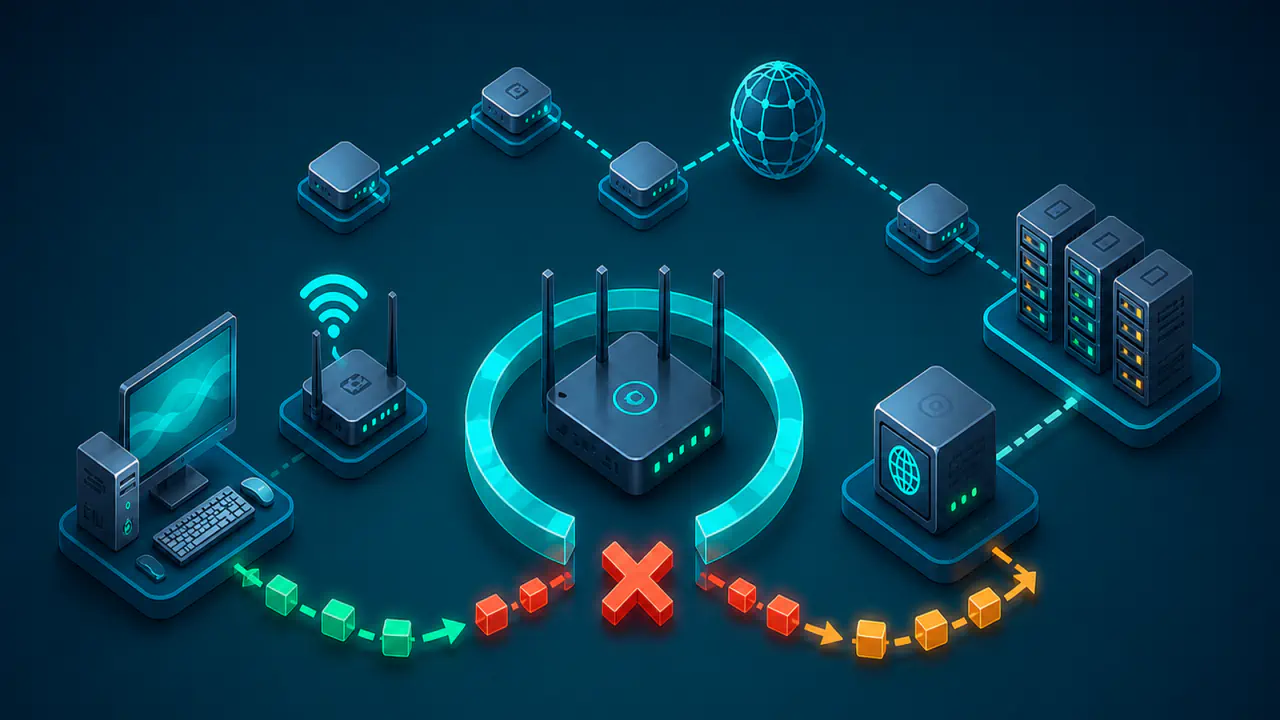
VPN tüneli, çalışmak için önce kararlı bir internet bağlantısına ihtiyaç duyar. Wi-Fi bağlantısı birkaç saniyeliğine kaybolursa, cihaz başka bir erişim noktasına ya da mobil ağa geçerse VPN oturumu bozulabilir; internet geri dönse bile istemci tüneli otomatik olarak kuramayabilir.
VPN kapalıyken işletim sisteminizdeki ping komutuyla aynı hedefe tekrarlı ölçümler yapın. Yanıt kaybı veya yanıt süresindeki artış, o hedefe giden bağlantıda sorun olabileceğine işaret eder; tek başına internet servis sağlayıcısı arızasını kanıtlamaz. Bazı hedefler ping isteklerini yanıtlamadığı veya düşük öncelikle işlediği için sonucu web erişimi ve başka bir hedefe yapılan ölçümle birlikte değerlendirin.
Aşağıdaki karşılaştırma, her belirtide sorunun nereden kaynaklanabileceğini gösterir.
| Belirti | Olası neden | Nasıl kontrol edilir? |
|---|---|---|
| VPN kapalıyken de internet kesiliyor | Wi-Fi, modem, kablo veya internet servis sağlayıcısı bağlantısı | Başka cihaz ve mümkünse başka ağ türüyle temel bağlantıyı karşılaştırın |
| VPN kapalıyken bağlantı kararlı, açıkken kopuyor | VPN istemcisi, protokol, sunucu veya güvenlik kuralı | Önce yalnız sunucuyu, ardından yalnız protokolü değiştirerek karşılaştırın |
| Yalnız uyku sonrasında bağlantı kurulamıyor | Güç tasarrufu veya ağ bağdaştırıcısının yeniden etkinleşmesi | Uyku olmadan test edin, sonra pil tasarrufu ayarını geçici olarak değiştirin |
| Wi-Fi ile mobil veri arasında geçerken kopuyor | Ağ bağlantısının ve yerel IP adresinin değişmesi | Her ağda ayrı oturum kurarak kararlılığı karşılaştırın |
| VPN kopunca bütün internet engelleniyor | Kill Switch ayarı veya güvenlik duvarı kuralı | VPN yeniden bağlandığında erişimin geri geldiğini ve trafiğin tünel dışına çıkmadığını kontrol edin |
VPN'in Ne Zaman ve Hangi Koşullarda Koptuğunu Belirleme
Kopmanın ne zaman gerçekleştiği, nedenini bulmak için önemli bir ipucudur. Bağlantı kurulurken hemen oluşan hata kimlik doğrulama sorunu, hatalı bağlantı profili, protokol trafiğinin engellenmesi veya eksik güvenlik duvarı izninden kaynaklanabilir. Tünel birkaç dakika çalıştıktan sonra düzenli aralıklarla kapanıyorsa bunun nedeni ağ cihazındaki oturum zaman aşımı, istemcinin bağlantıyı canlı tutamaması veya oturum yenileme sorunu olabilir.
Kesinti yalnız belirli bir uygulamada görülüyorsa VPN tüneli bütünüyle kopmamış olabilir. Uygulama VPN dışında çalışacak şekilde ayarlanmış veya güvenlik duvarı tarafından engellenmiş olabilir. DNS çözümlemesi de başarısız olmuş olabilir. Bu durumda istemcinin bağlantı durumunu, tarayıcıda görünen IP adresini ve diğer uygulamaların erişimini birlikte karşılaştırmak gerekir.
Hata mesajındaki ifadeyi aynen kaydedin. “Kimlik doğrulama başarısız”, “sunucuya ulaşılamıyor” ve “zaman aşımı” aynı sorunu anlatmaz; sırasıyla hesap veya profil, ağ erişimi ve yanıt alınamaması gibi farklı nedenlere işaret eder. Hata mesajının saatini istemci günlüğünde bağlantının koptuğu anla eşleştirmek, sorunun kaynağını bulmak için tahminden daha sağlam bir ipucu verir.
VPN Uygulaması ve İşletim Sisteminden Kaynaklanan Kopmalar
VPN uygulaması yalnız görünen arayüzden ibaret değildir; arka planda çalışan hizmet, sanal ağ bağdaştırıcısı, yönlendirme kuralları ve kimlik doğrulama oturumu birlikte çalışır. Bu bileşenlerden biri durduğunda uygulama açık görünse bile tünel kapanabilir veya yeniden bağlanma döngüsüne girebilir.
İlk adım olarak uygulamayı tamamen kapatıp yeniden açın. Sorun sürerse cihazı yeniden başlatın, VPN uygulamasının resmi ve desteklenen sürümünü kullandığınızı doğrulayın ve varsa bağlantı profilinin güncel kopyasını VPN sağlayıcısından veya kurumunuzun BT ekibinden yeniden alın. Yeniden kurulumla başlamayın; önce uygulamayı yeniden başlatmanın ve profili yenilemenin sorunu çözüp çözmediğini kontrol edin.
Aynı cihazda birden fazla VPN istemcisinin veya ağ filtreleme uygulamasının bulunması çakışma oluşturabilir. Kurumsal VPN istemcisi ile ayrı bir uzaktan erişim aracının aynı anda çalışması da benzer sorun çıkarabilir. Eski sanal ağ bağdaştırıcıları ve yönlendirme kuralları yeni tünelin kurulmasını engelleyebilir. Kullanmadığınız VPN istemcilerini ve uzaktan erişim araçlarını kapatın, ancak güvenlik yazılımlarını kalıcı olarak devre dışı bırakmayın.
Sunucu ve Protokol Karşılaştırması
Aynı VPN protokolü bir ağda kararlı çalışırken başka bir ağdaki bağlantı noktası kısıtlaması, paket filtreleme veya oturum zaman aşımı bağlantıyı kesebilir. Bu nedenle önce sunucuyu, sonra protokolü değiştirin; böylece kopmayı sunucunun mu yoksa protokolün mü etkilediğini ayrı ayrı görebilirsiniz.
- Mevcut protokolü koruyarak aynı bölgedeki başka bir sunucuya bağlanın.
- Kopma sürerse sunucu bölgesini mümkün olduğunca sabit tutup uygulamanın desteklediği başka bir protokolü deneyin.
- Aynı denemeyi farklı bir internet bağlantısında tekrarlayın.
- Her denemede kopma süresini ve tetikleyiciyi not edin.
Kopma yalnız bir sunucuda oluşuyorsa nedeni o uç nokta veya sunucuya giden ağ yoluyla sınırlı olabilir. Sorun yalnız bir ağda oluşuyorsa modem, kurum ağı, halka açık Wi-Fi filtresi veya mobil operatörün VPN trafiğine uyguladığı kısıtlamalar etkili olabilir. Bu denemeler arızanın kaynağını tek başına kanıtlamaz, ancak destek kaydında kullanılabilecek tutarlı bilgiler verir.
Güvenlik Duvarı ve VPN Yönlendirme Kuralları
VPN istemcisi, bağlantı kurulurken işletim sistemine hangi trafiğin tünele gireceğini belirleyen yönlendirme ve güvenlik kurallarını ekler. IPsec yapılandırmalarında güvenlik politikaları ile hangi trafiğin korunacağını belirleyen trafik seçicileri, OpenVPN gibi çözümlerde ise yönlendirme ve DNS ayarları bu kapsamı belirler.
Tam tünel yapılandırması çoğu internet trafiğini VPN üzerinden yönlendirebilir; split tunnel yapılandırması ise yalnız seçilen uygulama veya ağları tünele alır. Bu nedenle tek bir uygulamanın VPN dışında görünen IP adresini göstermesi her zaman tünelin koptuğu anlamına gelmez; uygulama bilinçli olarak VPN dışında bırakılmış olabilir.
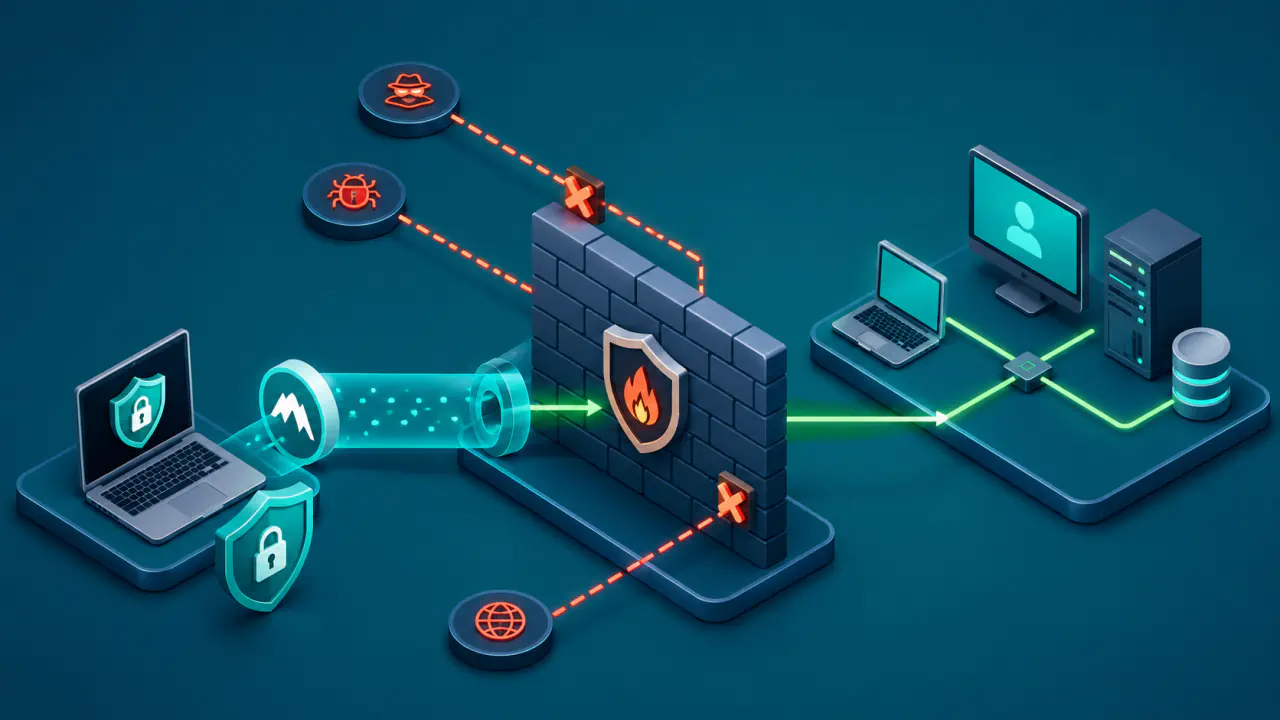
Kill Switch, tünel kapandığında korumasız trafiği engellemek için kullanılır. VPN kopunca internetin tamamen kesilmesi bu işlevin beklenen sonucu olabilir. Ancak bu kural IPv6 ve DNS trafiğini kapsamıyorsa, internet erişimi kesilmiş görünse bile bazı bağlantılar tünel dışına çıkabilir.
Güvenlik duvarını kalıcı olarak kapatmak yerine VPN uygulamasının ve kullandığı protokolün izinlerini gözden geçirin. Eski VPN kuralları, birbiriyle çakışan ağ filtreleri veya başka bir güvenlik yazılımının eklediği kısıtlamalar varsa her bileşenin izin ve engelleme kayıtlarını ayrı ayrı inceleyin. Geçici denemeleri hassas işlem yapmadığınız güvenilir bir ağda yürütün.
Ağ Geçişleri, Uyku Modu ve Zaman Aşımları
Wi-Fi'dan mobil veriye geçişte veya bir erişim noktasından diğerine dolaşım sırasında cihazın yerel IP adresi, varsayılan ağ geçidi ve internet trafiğinin izlediği yol değişebilir. İstemci yeni ağ yoluna geçerken kısa bir kesinti yaşanabilir. Protokol ve uygulama ağ değişimini destekliyorsa mevcut VPN oturumu sürdürülebilir; desteklemiyorsa veya oturum zaman aşımına uğramışsa yeniden bağlantı kurulması gerekebilir.
Uyku ve pil tasarrufu modları, kablosuz bağdaştırıcıyı veya VPN uygulamasının arka plan hizmetini askıya alabilir. Sorun yalnız ekran kapandıktan ya da cihaz uyandıktan sonra oluşuyorsa VPN uygulamasının arka planda çalışmasına izin verin ve pil optimizasyonunu geçici olarak devre dışı bırakarak karşılaştırmalı test yapın. Ayarın adı cihaza göre değişebileceği için işlevi esas alın.
Modem, güvenlik duvarı veya NAT cihazları uzun süre veri taşımayan oturumları kapatabilir. VPN istemcisinde keepalive (bağlantıyı canlı tutma) özelliği varsa bu özellik düzenli aralıklarla küçük paketler göndererek oturumun kapanma riskini azaltabilir. Rastgele süre değerleri girmek yerine VPN sağlayıcısının önerdiği değerleri kullanın. Halka açık Wi-Fi ağlarında oturum açma sayfasının süresi dolduğunda önce temel internet erişimini yenileyin, ardından VPN'i yeniden kurun.
Bağlantı Geri Geldikten Sonra Sızıntı Kontrolü
VPN istemcisinin “bağlandı” durumunu göstermesi tek başına bütün trafiğin korunduğunu kanıtlamaz. IP Adresim aracıyla bu tarayıcı isteğinde dışarıdan görünen genel IP adresini kontrol edin. Bu tek sonuç, diğer uygulamaların veya DNS sorgularının tünelde kaldığını göstermez. VPN sağlayıcınızın test yönergelerini izleyerek IPv4 ve IPv6 trafiğini, DNS sorgularını ve WebRTC üzerinden kurulan tarayıcı bağlantılarını ayrıca inceleyin.
Kontrolü yalnız ilk bağlantıda değil, uyku sonrasında ve Wi-Fi ile mobil veri arasında geçiş yaptıktan sonra da tekrarlayın. VPN uygulamanızda bağlantı koptuğunda interneti engelleyen ayar açıksa tünel kısa süreli kesildiğinde trafiğin tünel dışına çıkmadığını doğrulayın. Uygulama bazlı yönlendirme kullanıyorsanız test ettiğiniz uygulamanın VPN kapsamına dahil olduğundan emin olun.
Sızıntı görülürse yalnız sunucu değiştirmek yeterli olmayabilir. VPN istemcisinin IPv6 trafiğini tünele alıp almadığını, DNS sorgularını hangi sunucuya yönlendirdiğini, güvenlik duvarının tünel koptuğunda IPv6 ve DNS trafiğinin dışarı çıkmasını engelleyip engellemediğini ve test edilen uygulamanın yönlendirme kapsamını ayrı ayrı inceleyin.
Destek Kaydı Açmadan Önce Toplanacak Bilgiler
Sorun farklı ağlarda, birden fazla sunucuda ve desteklenen protokollerde tekrarlanıyorsa VPN istemcisi veya VPN hizmeti tarafında daha ayrıntılı inceleme gerekebilir. Destek kaydına kopmanın saatini, ağ türünü, seçilen sunucu bölgesini, protokolü, VPN kapalıyken bağlantının kararlı olup olmadığını ve sorunu yeniden üretme adımlarını ekleyin.
İstemci günlükleri istenirse yalnız ilgili zaman aralığını paylaşın; parola, özel anahtar, tam bağlantı yapılandırması veya kişisel veri içeren satırları göndermeyin. Bu bilgiler, destek ekibinin kopmanın ne zaman ve hangi koşullarda tekrarlandığını görmesini kolaylaştırır ve gereksiz ayar değişikliklerini azaltır.