Oyun Güncellemesi İndirilirken Ağ Sorunları Nasıl Giderilir?
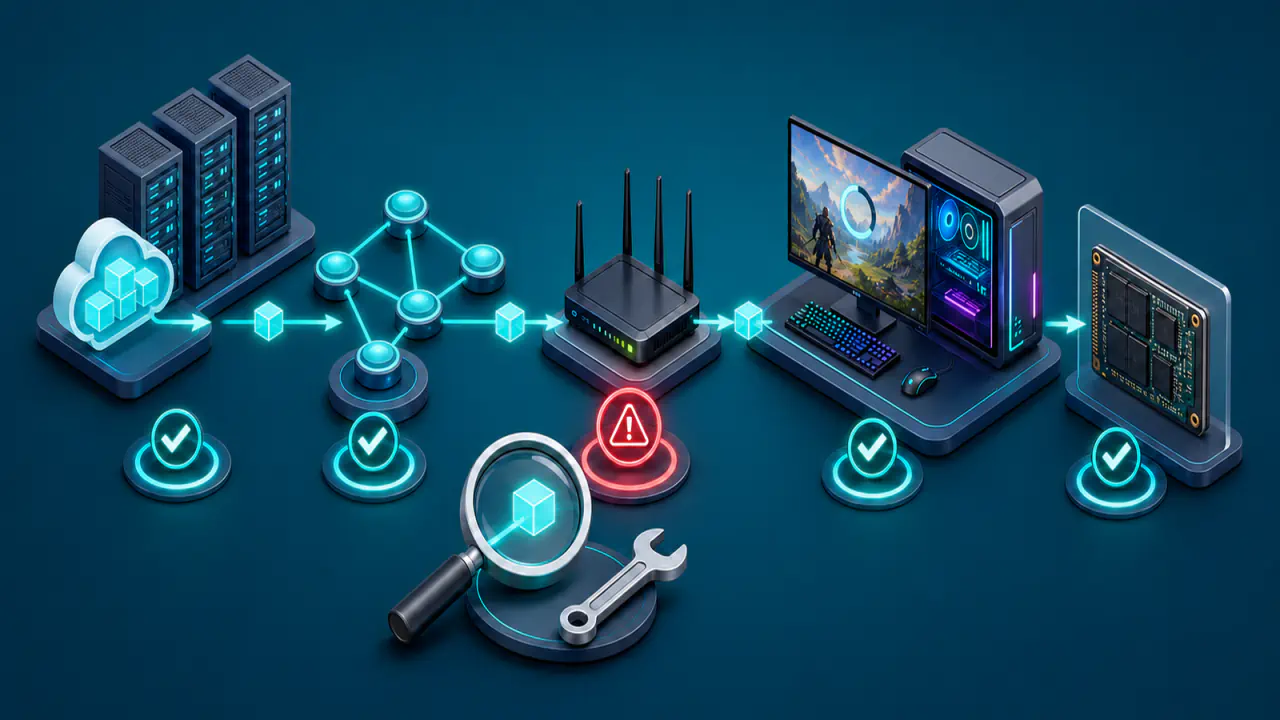
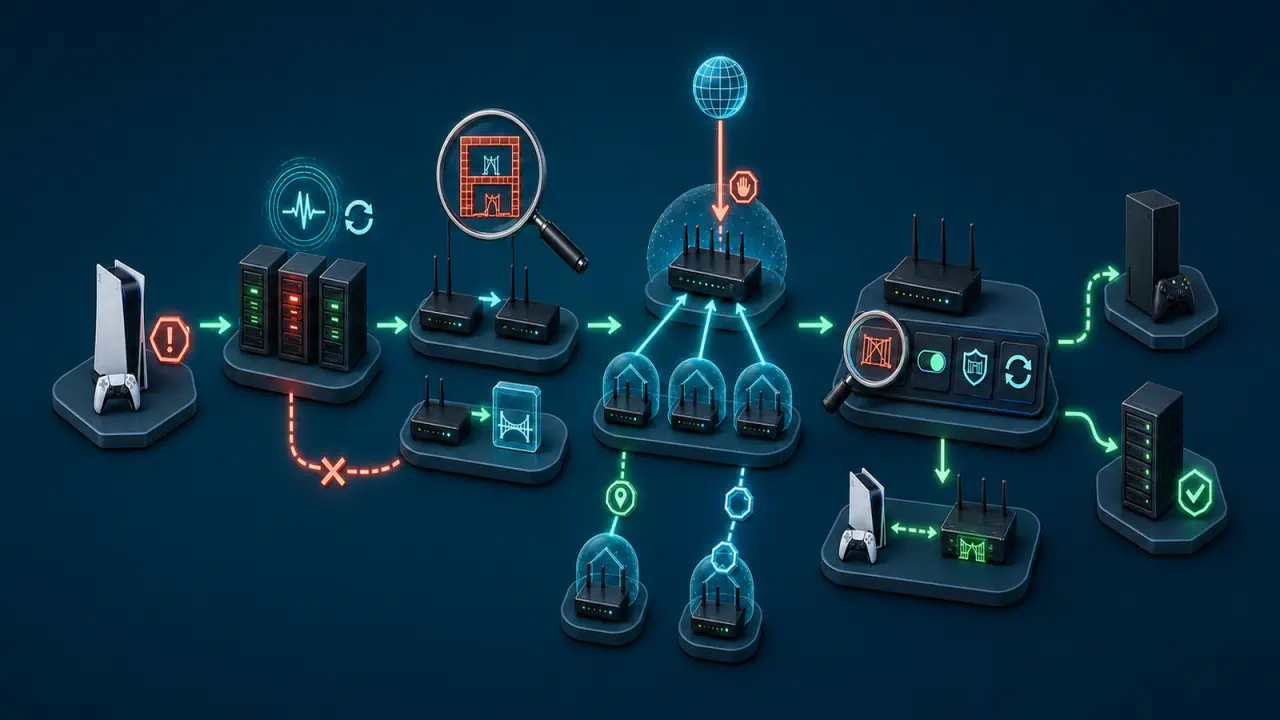
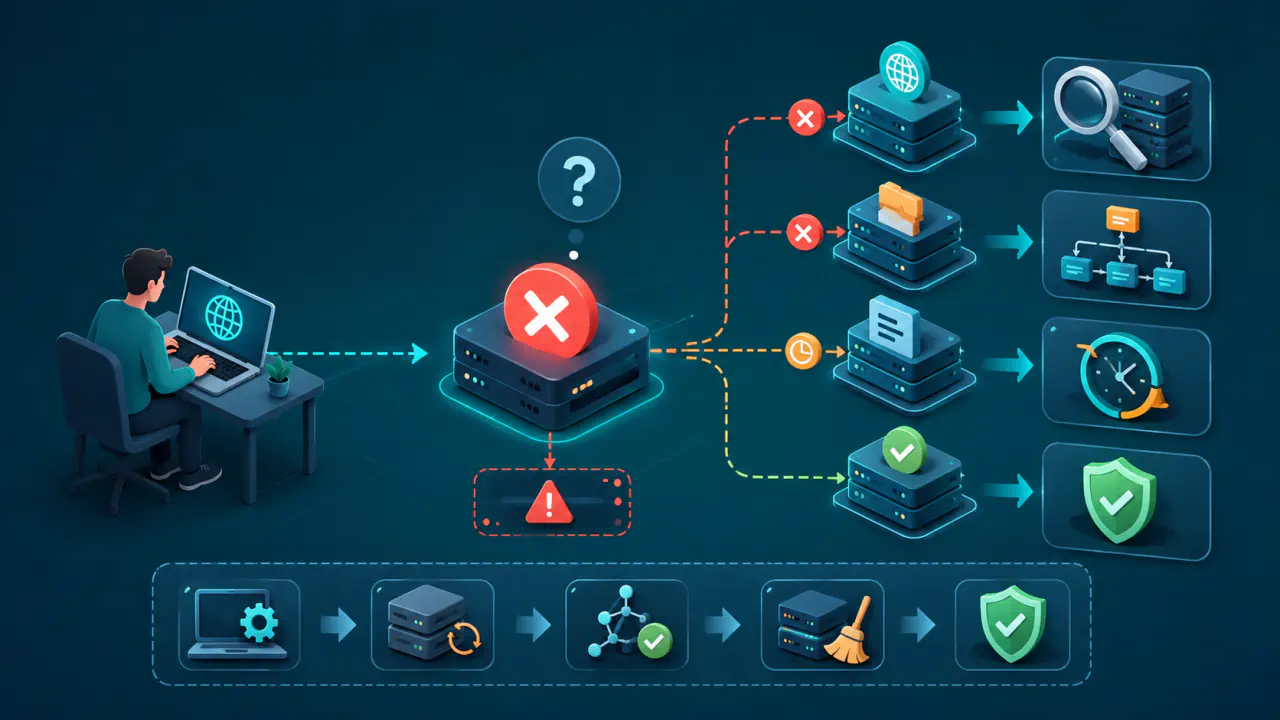
Oyun güncellemesi yavaşladığında, durduğunda veya hata verdiğinde sorun her zaman internet hattından kaynaklanmaz. Güncelleme dosyası bir dağıtım sunucusundan gelir; oyun istemcisi dosyayı sıraya alır, indirir, doğrular ve depolamaya yazar. Bu zincirin herhangi bir aşamasındaki yavaşlama, ekranda aynı indirme sorunuymuş gibi görünebilir.
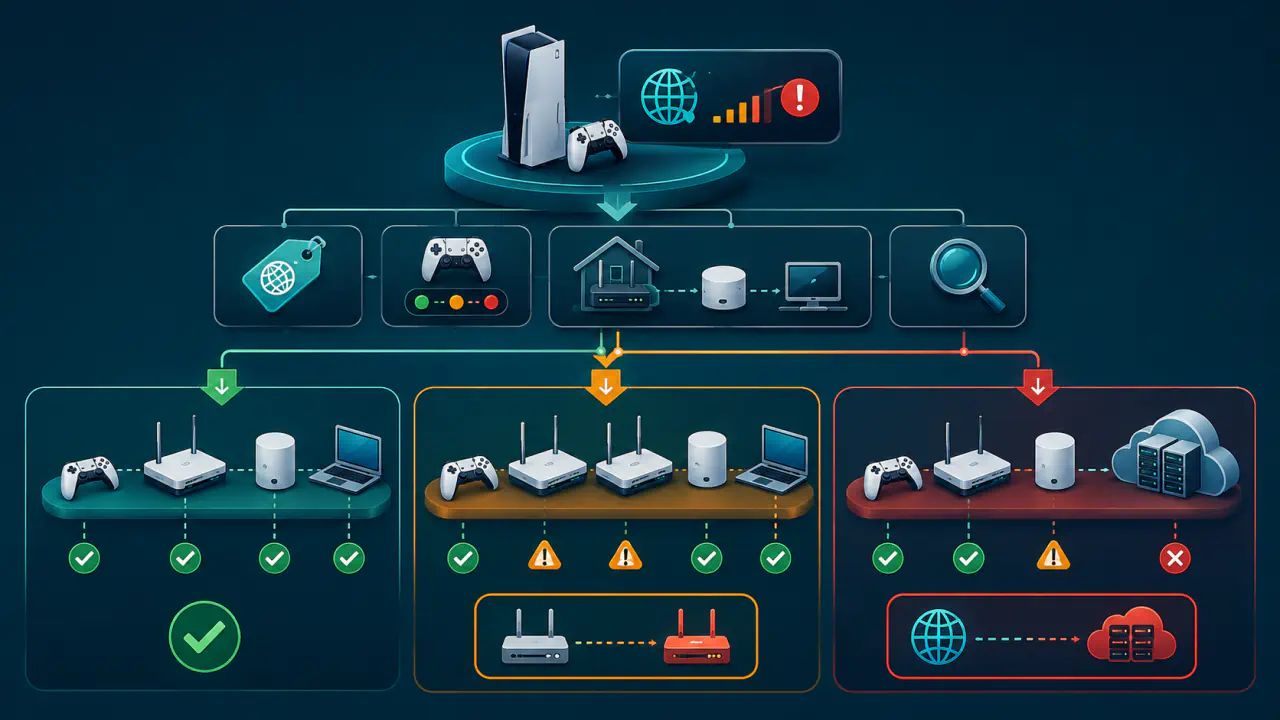
Sorunu ayırmak için önce sorunun yalnız bu güncellemede mi yoksa tüm indirmelerde mi görüldüğünü belirleyin. Ardından yerel ağ yükünü, Wi-Fi bağlantısını, istemci kuyruğunu, depolama etkinliğini ve platformun hizmet durumunu tek tek kontrol edin. Birden fazla ayarı aynı anda değiştirmek, hangi işlemin etkili olduğunu anlamayı zorlaştırır.
İndirme Belirtileri Neye İşaret Eder?
İndirme ekranındaki tek bir hız değeri, sorunun nerede olduğunu tek başına göstermez. Tablo, belirtileri olası kaynaklarla eşleştirir ve bir sonraki kontrolü seçmeyi kolaylaştırır.
| Belirti | Olası Kaynak | Sorunu Ayırmak İçin Kontrol |
|---|---|---|
| Yalnız bir oyun veya tek güncelleme yavaş | Dağıtım sunucusu, istemci kuyruğu veya güncelleme paketi | Başka bir oyun ya da genel dosya indirmesini aynı bağlantıda karşılaştırın. |
| Tüm cihazlarda indirme hızı düşük | Yerel ağ yoğunluğu, Wi-Fi veya internet bağlantısı | Mümkünse kablolu bağlantı ve tek cihazla yeniden ölçüm yapın. |
| Ağ kullanımı düşerken disk kullanımı yükseliyor | Dosya açma, doğrulama veya kurulum aşaması | İstemcideki durum metnini ve işletim sistemindeki disk etkinliğini birlikte izleyin. |
| İndirme belirli aralıklarla durup yeniden başlıyor | İstemci işlemi, depolama gecikmesi, ağ kaybı veya sunucu sınırlaması | Aynı saatlerde başka indirmelerde de kesinti olup olmadığını kontrol edin. |
| Aynı hata farklı ağlarda da tekrarlanıyor | Oyun istemcisi, platform hizmeti veya güncelleme dosyası | Hata kodunu ve hizmet durumunu resmi destek kaynağında doğrulayın. |
Yerel Ağ Trafiği ve Wi-Fi Sorunlarını Ayırma
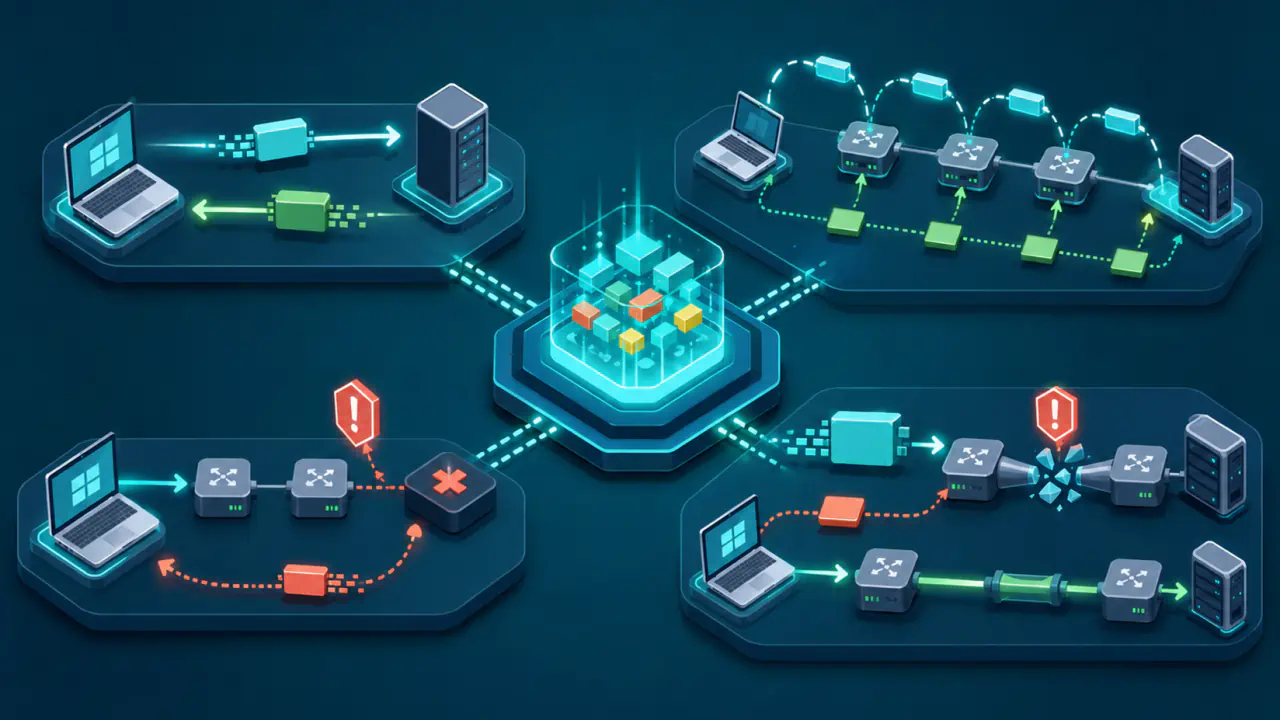
Yerel ağdaki eş zamanlı trafik, güncelleme aktarımının kullanabileceği kapasiteyi azaltabilir. Kayıp verileri yeniden gönderen TCP protokolüyle dosya aktarılırken yalnız hat hızı değil; gecikme, paket kaybı ve onay beklenmeden gönderilebilen veri miktarı da gerçek hızı etkiler. Bu nedenle tek bir anlık ölçüm, oyun istemcisinin aynı hızda dosya alacağını garanti etmez.
Eş Zamanlı Trafiği Azaltma
Video yayınları, bulut yedeklemeleri, işletim sistemi güncellemeleri ve başka cihazlardaki indirmeler bağlantıyı paylaşır. Özellikle yükleme yönündeki yoğunluk, modem kuyruğunu doldurarak indirme trafiğinin yanıtlarını geciktirebilir. Güncellemeyi test ederken bu işlemleri kısa süreli durdurun ve istemcideki hızın birkaç dakika boyunca nasıl değiştiğini gözleyin.
Wi-Fi ile Kablolu Bağlantıyı Karşılaştırma
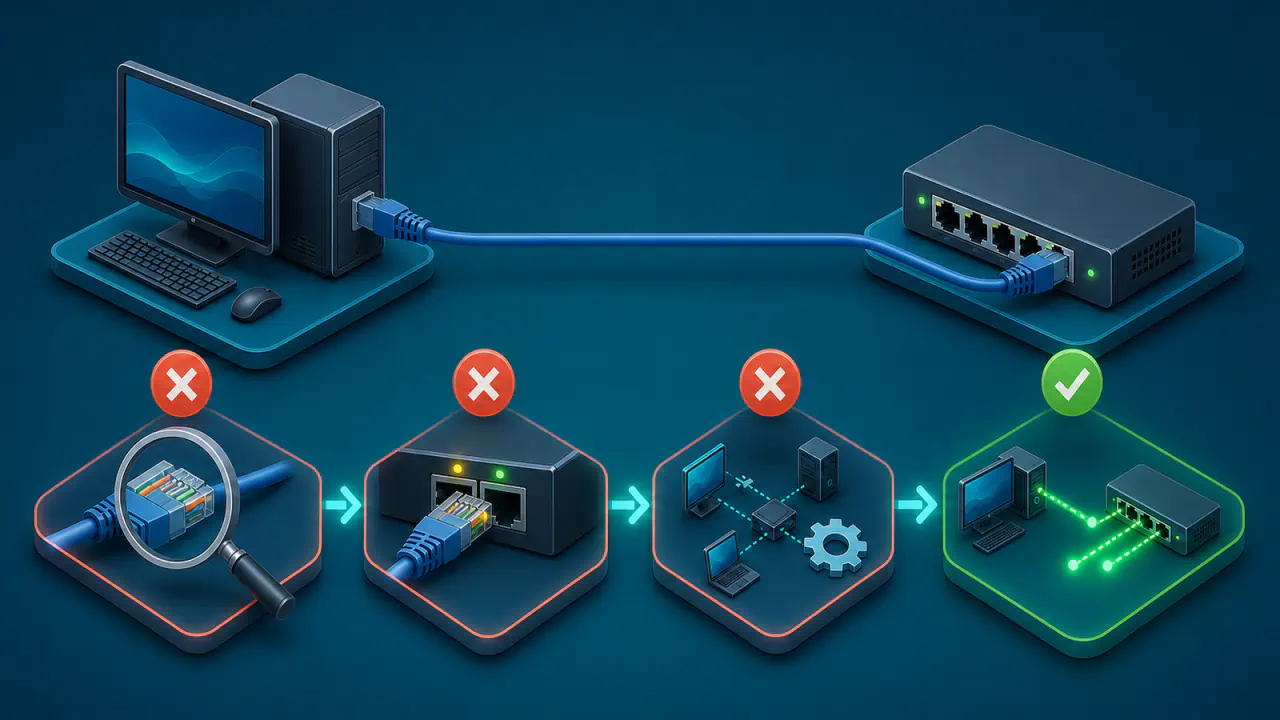
Wi-Fi sinyal göstergesinin dolu olması, parazit veya yeniden iletim olmadığını kanıtlamaz. Cihazı yönlendiriciye yaklaştırmak, uygun bantta yeniden bağlanmak veya mümkünse Ethernet kablosuyla denemek, yerel kablosuz bağlantıyı diğer kaynaklardan ayırır. Kablolu denemede sorun kayboluyorsa ilk inceleme alanı internet paketi değil, Wi-Fi ortamıdır.
Modemi Yeniden Başlatma
Modem veya yönlendiriciyi yeniden başlatmak geçici kuyruk, yazılım kilitlenmesi ya da bağlantı oturumu sorunlarını giderebilir; ancak sorunun temel nedeni sürüyorsa yeniden ortaya çıkabilir. Yeniden başlatma, cihazın ayarlarını silen fabrika sıfırlaması değildir. Cihaz tamamen açıldıktan sonra güncellemeyi tek cihazla yeniden deneyin. Sorun sık tekrarlanıyorsa yeniden başlatmak yerine zamanı, bağlantı türünü ve etkilenen cihazları kaydedin.
Hız Testi ile Güncelleme Hızı Neden Farklıdır?
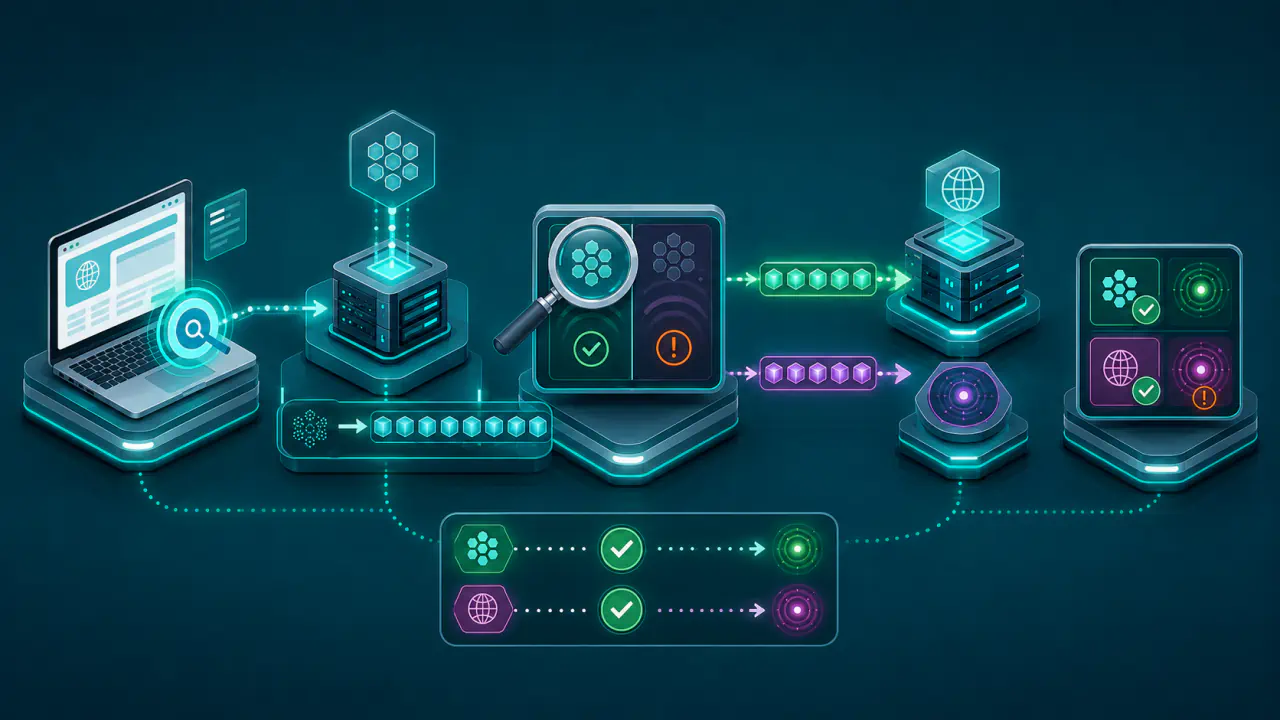
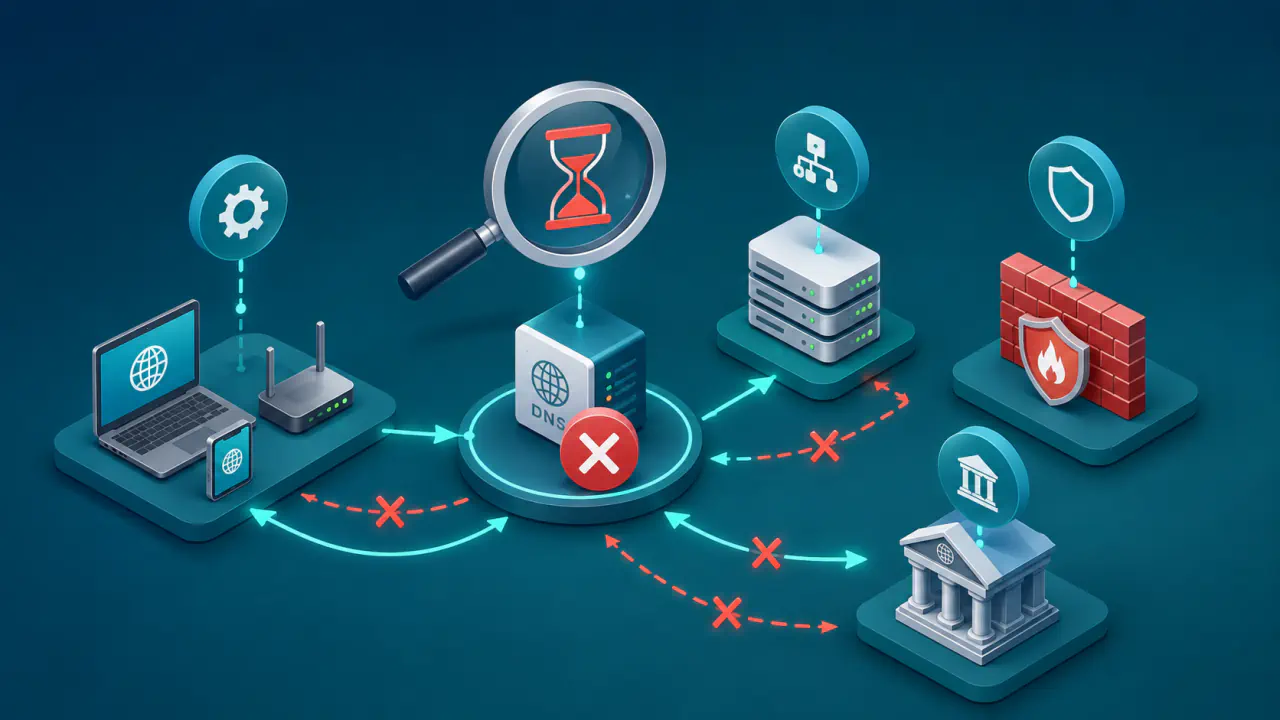
Güncellemeyi indiren cihazda başlatılan bir hız testi, o cihazın belirli bir anda test sunucusuyla ulaştığı aktarım hızını gösterir. Uzak bir sunucunun kendi bağlantısında yaptığı test, cihazınızın internet hızını ölçmez. Oyun istemcisi ise güncellemeyi farklı bir sunucudan, farklı bir ağ yolu üzerinden ve kendi bağlantı sayısı ile hız sınırları içinde alabilir. Bu nedenle yüksek test sonucu ile yavaş güncelleme veya düşük test sonucu ile geçici olarak hızlı güncelleme aynı anda görülebilir.
Hız, Gecikme ve Paket Kaybını Birlikte Değerlendirme
Dosya aktarımında paket kaybı oluştuğunda eksik veriler yeniden gönderilebilir; yüksek gecikme de gönderici ile alıcı arasındaki geri bildirim süresini uzatır. Bu nedenle bağlantının nominal kapasitesi yüksek olsa bile gerçek aktarım hızı düşebilir. Ancak tek bir kısa ölçümde görülen kayıp, sorunun sürekli olduğunu veya kesin olarak internet servis sağlayıcısından kaynaklandığını göstermez.
Ölçümü güncelleme yavaşken ve normal çalışırken aynı koşullarda tekrarlayın. Wi-Fi ile kablolu bağlantı, yoğun ve boş ağ zamanı ya da tek cihaz ile çok cihaz kullanımı gibi bir değişkeni karşılaştırın. Sonuçlar yalnız belirli koşulda bozuluyorsa inceleme alanı daralır.
Aynı Cihazı Farklı İnternet Bağlantısında Deneme
Mümkünse güncellemeyi kısa süreli olarak başka bir güvenilir bağlantıda denemek, cihaz ve istemci sorununu mevcut internet yolundan ayırabilir. Aynı hata farklı bağlantıda da oluşuyorsa sorunun yerel modemden veya internet servis sağlayıcısından kaynaklanma olasılığı azalır; yalnız mevcut bağlantıda oluşuyorsa ağ yolunu, yerel ağı ve internet servis sağlayıcısı tarafını daha ayrıntılı inceleyin. Mobil veriyle yapılan deneme kota ve ücret oluşturabileceğinden büyük dosyanın tamamını indirmek yerine yalnız bağlantının başlayıp başlamadığını kontrol etmek yeterli olabilir.
Oyun İstemcisi ve Dağıtım Sunucusunu Kontrol Etme
Oyun istemcileri güncellemeyi yalnız indirmez; dosya listesi oluşturabilir, mevcut dosyaları karşılaştırabilir, parçaları doğrulayabilir ve kurulum sırasını yönetebilir. Bu işlemler sırasında görülen düşük ağ kullanımı, bağlantının mutlaka arızalı olduğu anlamına gelmez.
Kuyruk ve Arka Plan Kısıtlamaları
İstemcide başka bir oyun, ek içerik veya otomatik güncelleme sırada olabilir. Arka plan indirme sınırı, güç tasarrufu davranışı veya kullanıcı tarafından belirlenmiş hız sınırı da aktarımı azaltabilir. Menü adları platforma göre değiştiğinden, yalnız istemcide görünen indirme kuyruğunu ve etkin sınırları kontrol edin; bilinmeyen ayarları rastgele değiştirmeyin.
Duraklatma ve Yeniden Başlatma
İndirmeyi kısa süre duraklatıp yeniden başlatmak, istemcinin bağlantıyı ve dosya isteğini yeniden kurmasına yardımcı olabilir. İstemci yanıt vermiyorsa istemciyi normal biçimde kapatıp yeniden açmak da denenebilir. Güncelleme önbelleğini silme, dosyaları taşıma veya kurulum klasörünü değiştirme gibi daha kapsamlı işlemleri yalnız resmi destek adımlarına göre uygulayın.
Dağıtım Sunucusu Yoğunluğu
Aynı oyunun yeni güncellemesi çok sayıda kullanıcı tarafından eş zamanlı indirildiğinde dağıtım hizmetindeki kapasite veya bölgesel yönlendirme aktarımı sınırlayabilir. Böyle bir durumda diğer internet işlemleri normal kalırken yalnız ilgili güncelleme yavaşlayabilir. Sorun farklı saatlerde de yalnız bu güncellemede sürüyorsa oyun istemcisi, güncelleme paketi veya platform hizmeti daha olası nedenlerdir.
Depolama ve Kurulum Aşamasını Ağ Sorunundan Ayırma
Güncelleme paketleri indirildikten sonra açılabilir, mevcut oyun dosyalarıyla karşılaştırılabilir veya yeniden yazılabilir. Bu sırada ağ hızı düşebilir, fakat disk ve işlemci etkinliği devam eder. Küçük bir yama bile büyük oyun dosyalarının yeniden yazılmasını gerektirebilir; toplam süreyi yalnız indirilen veri miktarı belirlemez.
Depolama alanının yeterli görünmesi tek başına diskin sorunsuz olduğunu kanıtlamaz. Düşük yazma hızı, yoğun disk kullanımı, güvenlik yazılımının dosyaları taraması veya dosya sistemi hataları kurulumu uzatabilir. Bu belirtiler varsa sorunu “ağ arızası” diye kesinleştirmek yerine istemcinin doğrulama durumunu, boş alanı ve disk etkinliğini birlikte değerlendirin.
İndirme tamamlanmış görünmesine rağmen yüzde uzun süre değişmiyorsa istemciyi hemen zorla kapatmak veri doğrulamasını kesebilir. Önce ağ kullanımının yanı sıra disk ve işlemci kullanımını kontrol edin. İşlem tamamen durmuşsa platformun resmi dosya doğrulama veya onarım yönergelerine başvurun.
Hata Kodları ve Platform Hizmet Durumu
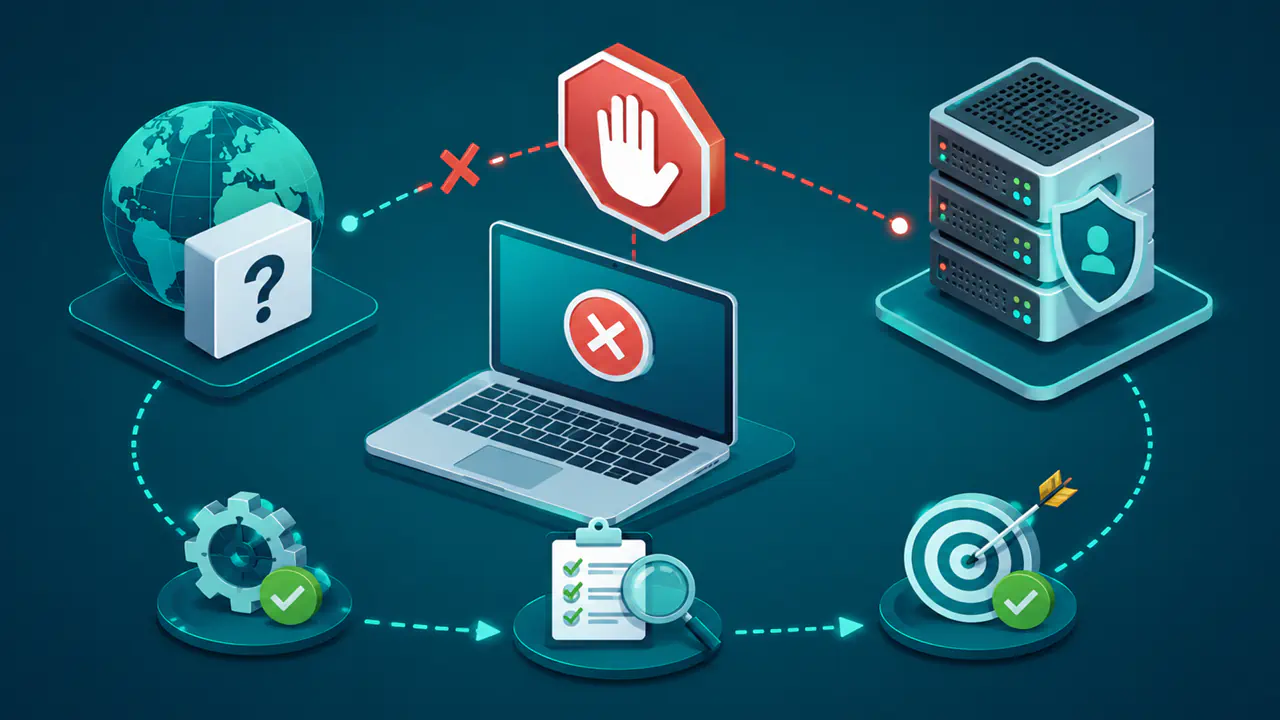
Güncelleme istemcisi, sunucudan hata yanıtı aldığında veya isteği tamamlayamadığında kullanıcıya genel bir mesaj ya da platforma özgü kod gösterebilir. Kodların anlamı istemciye ve hizmete göre değiştiğinden, internetteki eski menü adımları yerine güncel resmi destek açıklamasını kullanın.
Önce hata kodunu, tam mesajı ve oluştuğu saati kaydedin. Ardından platformun hizmet durumu sayfasında indirme, mağaza, oturum açma veya içerik dağıtımıyla ilgili kesinti olup olmadığını kontrol edin. Hizmet kesintisi doğrulanmışsa yerel ağda geniş değişiklikler yapmayın; hizmet normale dönene kadar bekleyin.
Hangi Bulguyla Hangi Desteğe Başvurulmalı?
Yerel ağ yükünü azalttıktan ve mümkünse kablolu bağlantıyla denedikten sonra tüm cihazlar ve farklı hizmetler yavaş kalıyorsa internet servis sağlayıcısına başvurun. Yalnız tek oyun güncellemesi etkileniyor, başka indirmeler normal çalışıyor ve aynı hata farklı bağlantıda da tekrarlanıyorsa oyun veya platform desteği önceliklidir. Ağ kullanımı düşerken disk kullanımı sürekli yüksekse cihazı veya depolamayı incelemek gerekebilir.
Destek kaydına bağlantı türünü, sorunun başladığı saati, hata kodunu, etkilenen istemciyi, başka indirmelerin durumunu ve denenen adımları ekleyin. Resmi destek ekibi isterse genel IP adresinizi yalnız doğrulanmış, özel destek kanalı üzerinden paylaşın; herkese açık yardım forumlarına yazmayın.