Oyun İçin 2,4 GHz ve 5 GHz Wi-Fi Arasındaki Farklar
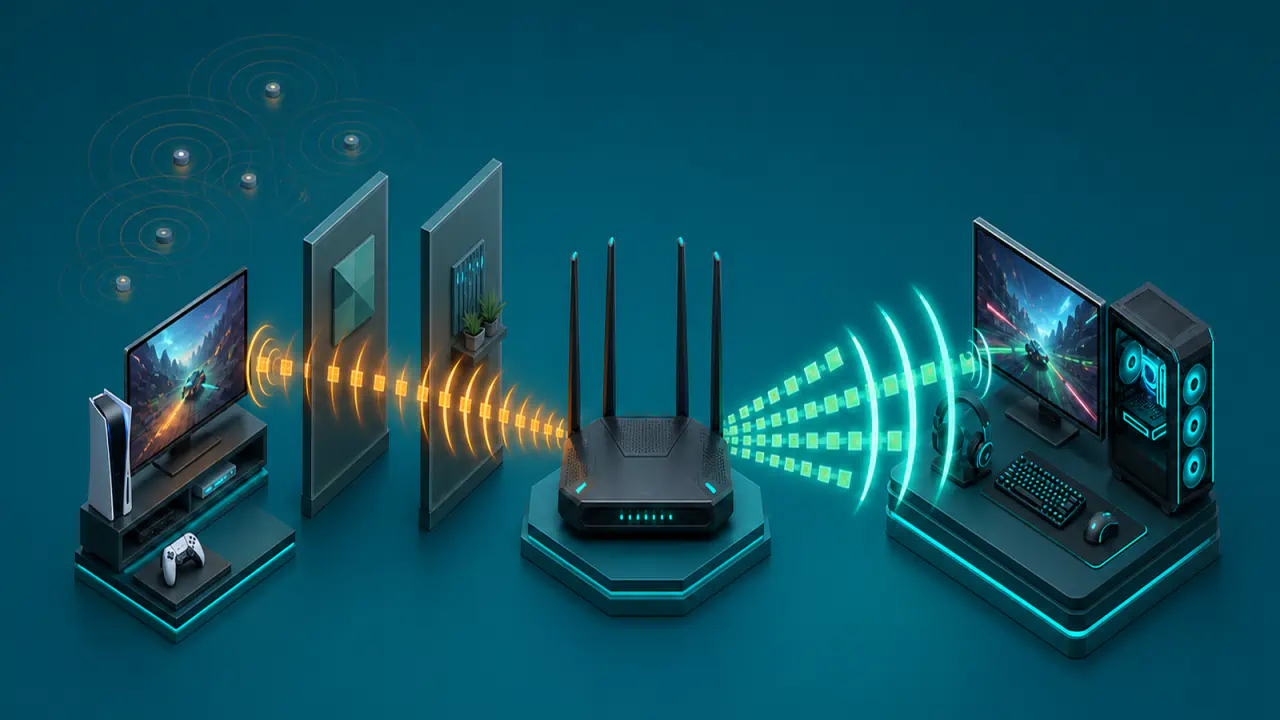
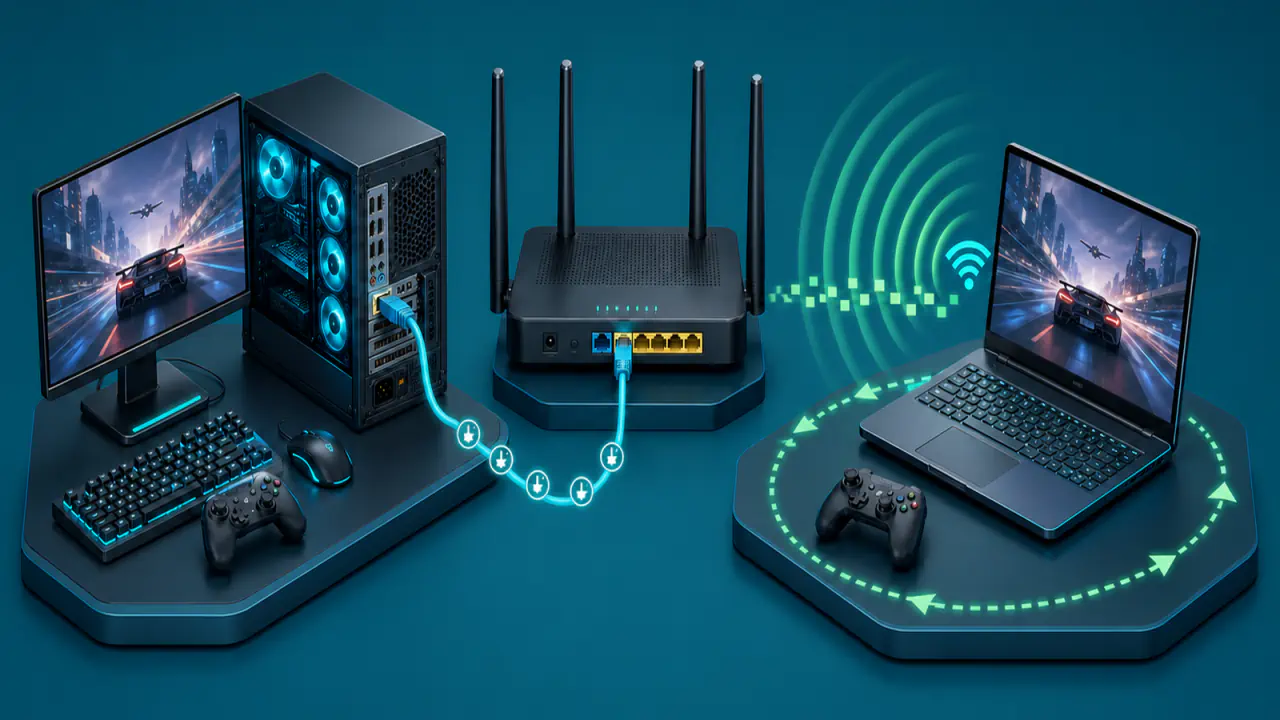
Oyun için 5 GHz, yönlendiriciye yakın ve sinyalin güçlü olduğu yerlerde çoğu zaman daha uygun seçenektir. Daha fazla kullanılabilir kanal seçeneği ve kablosuz ağ trafiğinin genellikle daha az yoğun olması, oyun paketlerinin kablosuz ağda daha az beklemesine yardımcı olabilir.
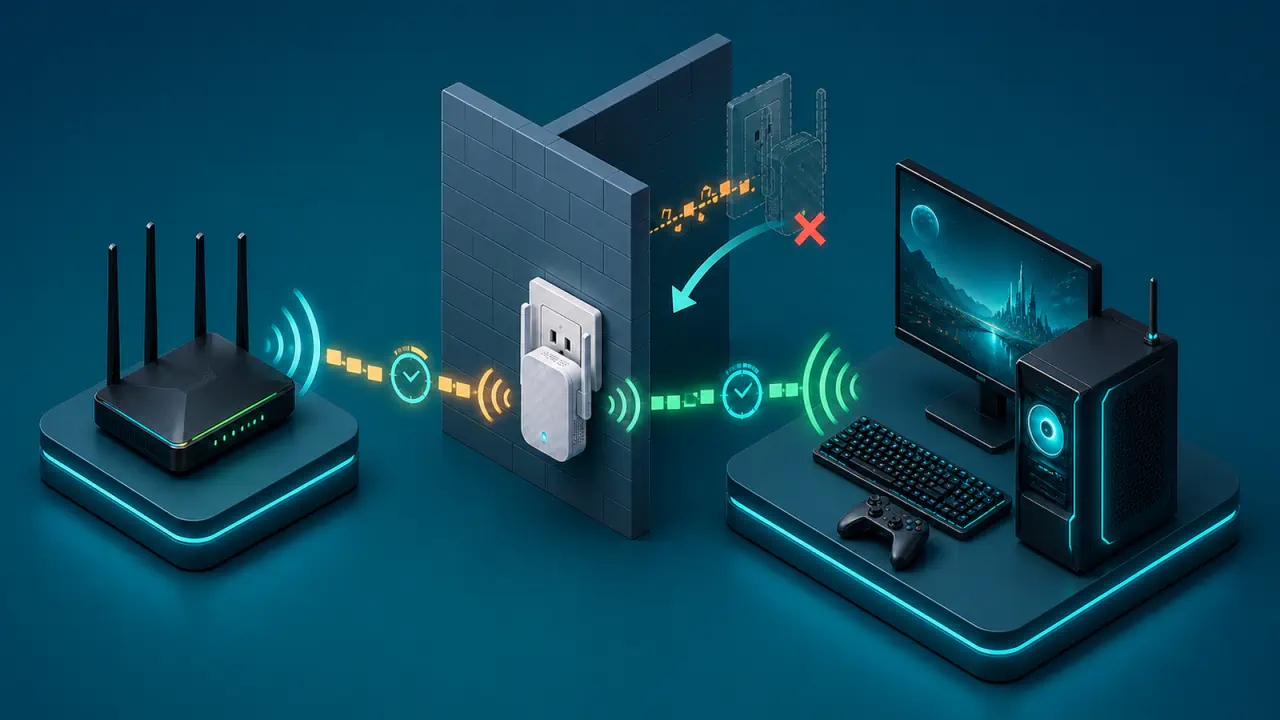
2,4 GHz ise daha uzak odalarda ve arada duvar bulunduğunda daha güçlü sinyal sağlayabilir. Zayıf bir 5 GHz bağlantısı sık yeniden iletim yapıyorsa, güçlü bir 2,4 GHz bağlantısı daha düşük jitter (gecikme değişimi) ve daha az paket kaybı verebilir.
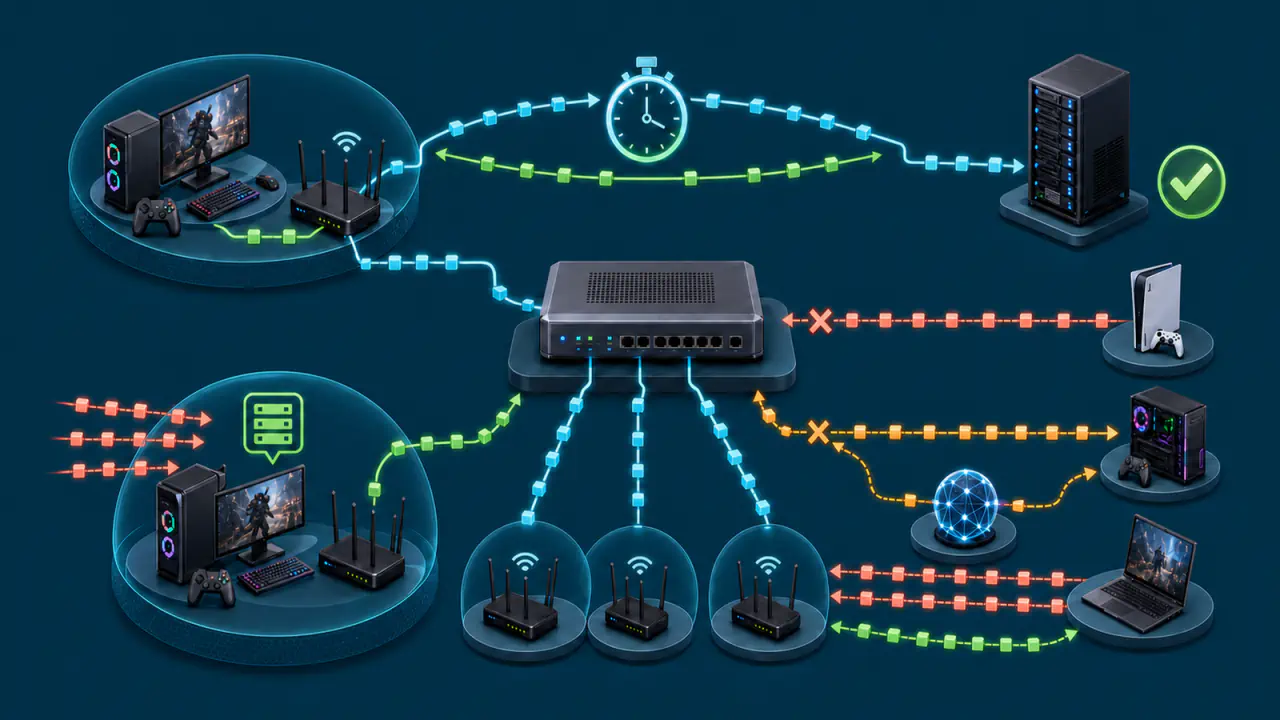
Wi-Fi bandı yalnız cihaz ile yönlendirici arasındaki kablosuz bölümü etkiler. Oyun sunucusunun konumu, internet servis sağlayıcısının ağ yolu, evdeki diğer trafik ve sunucu yükü de pingi belirlediği için 5 GHz her koşulda daha düşük ping anlamına gelmez.
2,4 GHz ve 5 GHz Arasındaki Oyun Odaklı Farklar
İki bandı yalnız azami hız üzerinden karşılaştırmak yanıltıcıdır. Oyunlarda asıl amaç, küçük veri paketlerini düzenli aralıklarla ve mümkün olduğunca az yeniden iletimle taşımaktır; bu nedenle kapsama alanını, paraziti ve kararlılığı birlikte değerlendirmek gerekir.
Aşağıdaki tablo, iki bandın oyun bağlantısını etkileyen özelliklerini karşılaştırır.
| Özellik | 2,4 GHz | 5 GHz |
|---|---|---|
| Kapsama alanı | Daha uzak mesafelerde bağlantı sağlayabilir. | Yakın ve orta mesafede güçlüdür; uzaklık arttıkça daha hızlı zayıflayabilir. |
| Duvarlardan etkilenme | Duvar ve kat gibi engelleri çoğu durumda daha iyi aşar. | Kalın duvarlar ve birden fazla engel sinyali daha belirgin düşürebilir. |
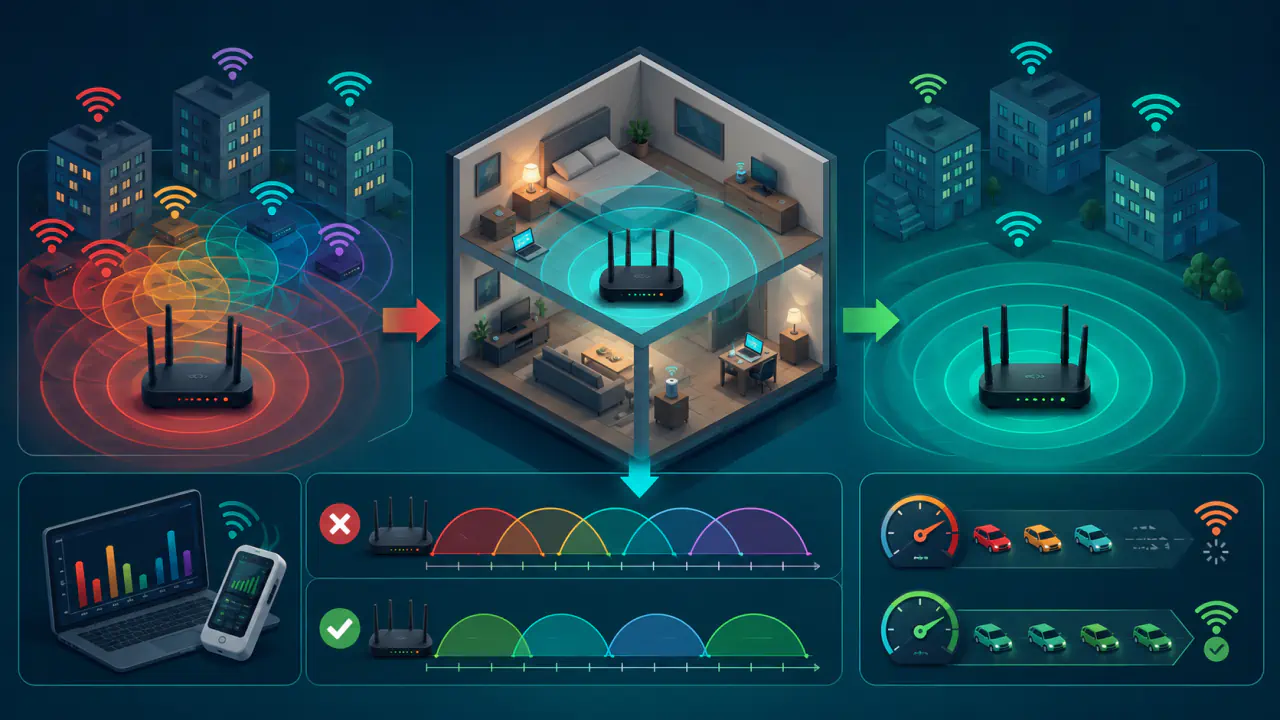
| Parazit riski | Komşu ağlar, Bluetooth ve bazı ev cihazları nedeniyle daha kalabalık olabilir. | Genellikle daha fazla kullanılabilir kanal seçeneği vardır; yine de komşu Wi-Fi ağlarından etkilenebilir. |
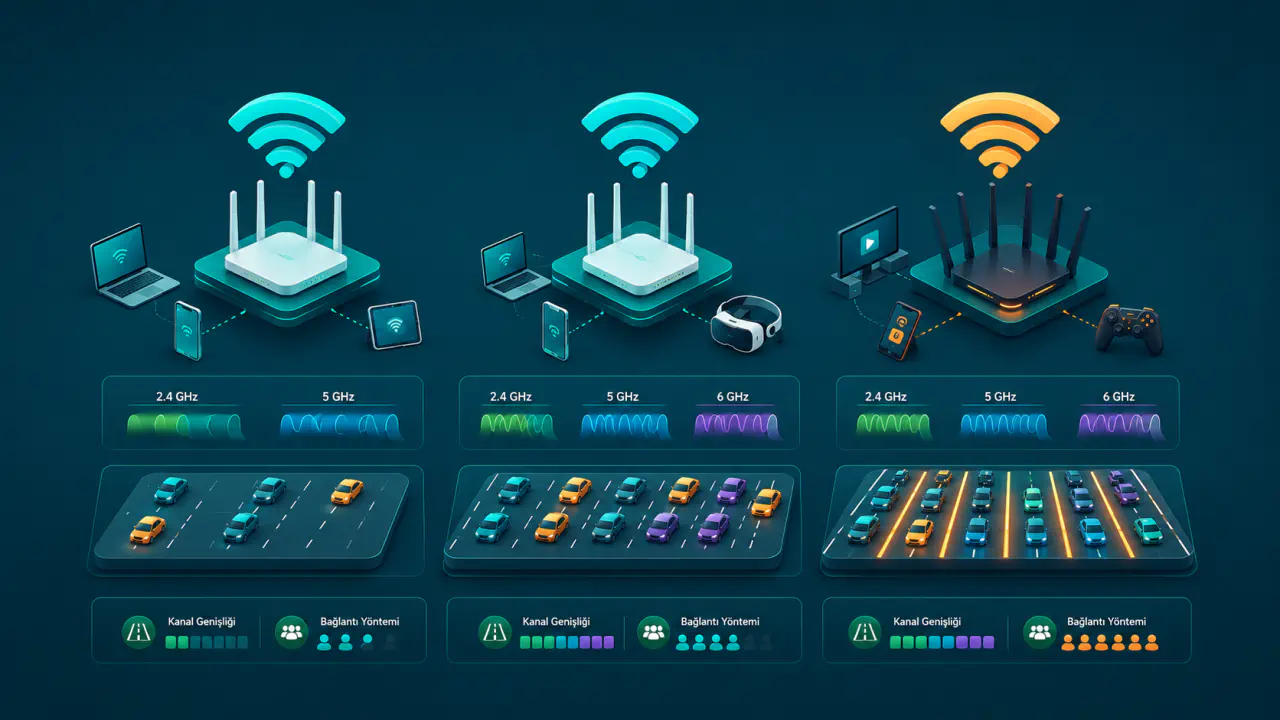
| Kanal kapasitesi | Daha dar kanal kullanımı, kalabalık ortamda kararlılığı korumaya yardımcı olabilir. | Daha geniş kanallar ve daha fazla kullanılabilir alan, yüksek yerel kapasite sağlayabilir. |
| Cihaz desteği | Eski ve düşük maliyetli cihazlarda daha yaygın desteklenir. | Yönlendirici ile oyun cihazının 5 GHz desteği ve uyumlu yapılandırması gerekir. |
| Oyun açısından tipik sonuç | Uzak konumda güçlü sinyalle daha istikrarlı olabilir; kalabalıkta dalgalanabilir. | Yakın konumda düşük bekleme ve yüksek kapasite sunabilir; zayıf sinyalde kararsızlaşabilir. |
Ping, Jitter ve Paket Kaybı Birlikte Ne Anlatır?
Ping, bir paketin hedefe gidip yanıtın geri dönmesi için geçen süreyi gösterir. Jitter bu sürenin ölçümler arasında ne kadar değiştiğini, paket kaybı ise gönderilen paketlerin ne kadarının hedefe ulaşmadığını anlatır. Gerçek zamanlı oyunlarda düşük ortalama ping kadar ölçümlerin birbirine yakın olması da önemlidir.
5 GHz Gecikmeyi Hangi Koşulda Azaltabilir?
Güçlü bir 5 GHz bağlantısında cihaz veriyi daha kısa sürede aktarabilir ve kablosuz kanalı daha kısa süre meşgul eder. Çevrede 5 GHz bandının daha az kullanılması da paketlerin gönderilmeden önce beklemesini ve çakışma sonrası yeniden denemeleri azaltabilir.
Bu avantaj özellikle aynı evde indirme, görüntülü görüşme veya yüksek çözünürlüklü yayın gibi ek trafik varken görülebilir. Ancak internet hattı doluysa ya da oyun sunucusuna giden ağ yolu gecikmeliyse yalnız bant değiştirmek sorunu ortadan kaldırmaz.
Zayıf 5 GHz Neden Daha Kötü Sonuç Verebilir?
Sinyal seviyesi düştüğünde kablosuz bağlantı daha düşük aktarım hızlarına geçebilir ve hatalı çerçeveleri yeniden gönderebilir. Bu işlemler ortalama ping çok değişmese bile ani gecikme sıçramaları, jitter ve paket kaybı olarak hissedilebilir.
Oyun sırasında karakterlerin sıçraması, kısa süreli donma veya sesli iletişimde kesilme görülüyorsa yalnız ping ortalamasına bakmak yeterli değildir. Daha güçlü sinyal veren 2,4 GHz bandı bu koşulda daha tutarlı olabilir.
Uzaklık ve Duvarlar Wi-Fi Bandı Seçimini Nasıl Değiştirir?
Yönlendiriciyle aynı odada veya yönlendiriciyi doğrudan gören bir konumda 5 GHz çoğu kurulumda iyi çalışır. Araya betonarme duvar, metal yüzey, büyük mobilya ya da bir kat girdiğinde 5 GHz sinyali daha hızlı düşebilir; cihaz bağlı görünse bile bağlantının kararlılığı azalabilir.
2,4 GHz genellikle daha geniş kapsama alanı sağlar, fakat daha uzaktan bağlanabilmek her zaman kaliteli bağlantı anlamına gelmez. Sinyal çok zayıfsa veya bandı çok sayıda ağ paylaşıyorsa paketler yine bekleyebilir ve yeniden iletilebilir.
- 5 GHz bağlantısı odalar arasında sık sık kopuyor veya cihaz başka banda geçiyorsa 2,4 GHz denenebilir.
- 2,4 GHz bağlantısında ping düzenli aralıklarla sıçrıyorsa yakın konumda 5 GHz karşılaştırması yapılabilir.
- Cihaz yönlendiricinin hemen yanında olmasına rağmen iki bant da kararsızsa sorun yalnız kapsama alanıyla ilgili değildir. Yerel trafiği, cihaz sürücüsünü ve internet hattını da kontrol edin.
Kanal Genişliği ve Kablosuz Ağ Yoğunluğu Oyun Trafiğini Nasıl Etkiler?
Kanal genişliği, kablosuz aktarım için kullanılan spektrum miktarını belirler. Geniş kanal daha yüksek tepe hızına izin verebilir, ancak çevredeki ağlarla daha fazla çakışma alanı oluşturabilir. Oyun trafiği çoğu zaman çok yüksek bant genişliği istemediği için en geniş kanal, en kararlı seçenek olmak zorunda değildir.
2,4 GHz bandında dar kanal kullanımı, yoğun apartman ortamlarında çakışmayı sınırlamaya yardımcı olabilir. 5 GHz daha fazla kullanılabilir kanal seçeneği sunduğundan geniş kanal kullanımına daha elverişlidir; yine de sinyal zayıfsa veya çevrede çok sayıda 5 GHz ağı varsa daha geniş kanal ayarı dalgalanmayı artırabilir.
Kanal numarasını ve genişliğini seçmek ayrı bir parazit sorun giderme konusudur. Bant karşılaştırmasında önemli olan, aynı konumda hangi ayarın daha düşük jitter ve daha az paket kaybı verdiğini gözlemlemektir.
Cihaz Desteği ve Otomatik Bant Geçişi
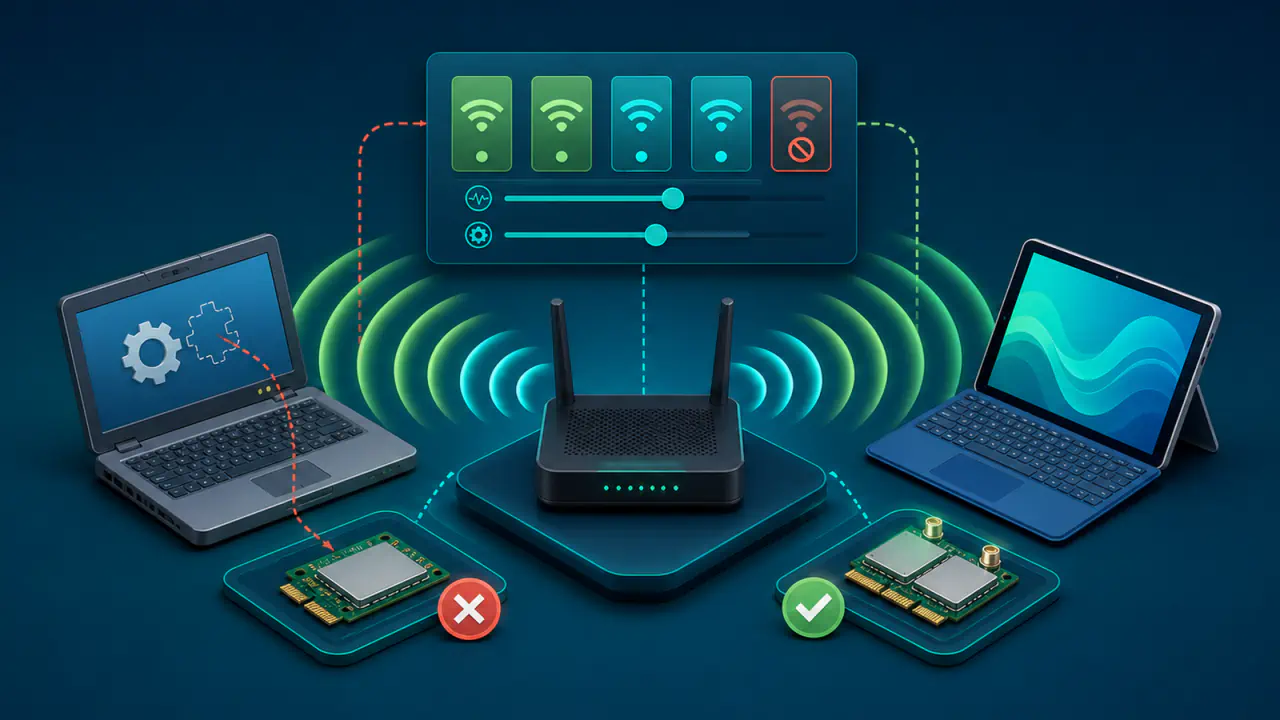
5 GHz kullanabilmek için hem yönlendiricinin hem de bilgisayar, telefon veya konsolun bu bandı desteklemesi gerekir. Eski kablosuz adaptörler yalnız 2,4 GHz kullanabilir; bazı cihazlar 5 GHz'i desteklese de belirli kanal veya bölgesel ayarlarda ağı göremeyebilir.
Birçok çift bantlı yönlendirici iki bandı aynı ağ adı altında yayınlar ve cihazı uygun gördüğü banda yönlendirmeye çalışır. Bant yönlendirme adı verilen bu davranış günlük kullanımda yararlı olabilir, fakat test sırasında cihazın hangi banda bağlı olduğunu belirsizleştirebilir veya hareket ederken bant değişimine yol açabilir.
Yönlendirici arayüzü destekliyorsa geçici olarak bantları farklı ağ adlarıyla sınamak daha kontrollü sonuç verir. Menü adları ve seçenekler üreticiye göre değiştiği için her yönlendiricide geçerli tek bir ayar yolu yoktur.
Aynı Cihazda 2,4 GHz ve 5 GHz Nasıl Karşılaştırılır?
Karar vermek için iki bandı farklı cihazlarda veya farklı saatlerde tek ölçümle karşılaştırmak yeterli değildir. Cihazı, konumu, oyun sunucusunu ve arka plan trafiğini mümkün olduğunca aynı tutun.
- Oyun cihazını normal oynama konumunda bırakın ve büyük indirmeleri, bulut eşitlemesini ve yayın trafiğini durdurun.
- Cihazın ağ ayrıntılarından veya yönlendiricinin bağlı cihazlar listesinden gerçekten 2,4 GHz bandında olduğunu doğrulayın. Yönlendirici izin veriyorsa bantları geçici olarak ayrı ağ adlarıyla sınayın; yalnız ağ adına bakarak bant kararı vermeyin.
- Aynı hedefe birkaç dakika boyunca birden fazla ölçüm yapın. Tek en düşük değeri değil, ortalama veya ortanca ping ile en yüksek sıçramaları kaydedin.
- Oyun cihazından çalışan ölçümleri veya oyunun kendi ağ istatistiklerini kullanarak jitter ve paket kaybını kaydedin. Başka bir sunucudan başlatılan ping testi, cihazınızın Wi-Fi bağlantısını ölçmez.
- Aynı adımları 5 GHz için, cihazın yeri ve çevredeki trafik değişmeden tekrarlayın.
- Sonucu yalnız hız üzerinden değil; jitter, paket kaybı, kopma, oyun içi uyarılar ve sesli iletişim kararlılığı üzerinden değerlendirin.
Ölçümler günün farklı saatlerinde değişebilir çünkü komşu ağ kullanımı ve ev içi trafik sabit değildir. Bu nedenle birbirine yakın koşullarda birkaç tekrar yapmak, tek bir iyi ya da kötü sonuca göre karar vermekten daha güvenilirdir.
Wi-Fi Bandı NAT Türünü veya Genel IPv4 Adresini Değiştirir mi?
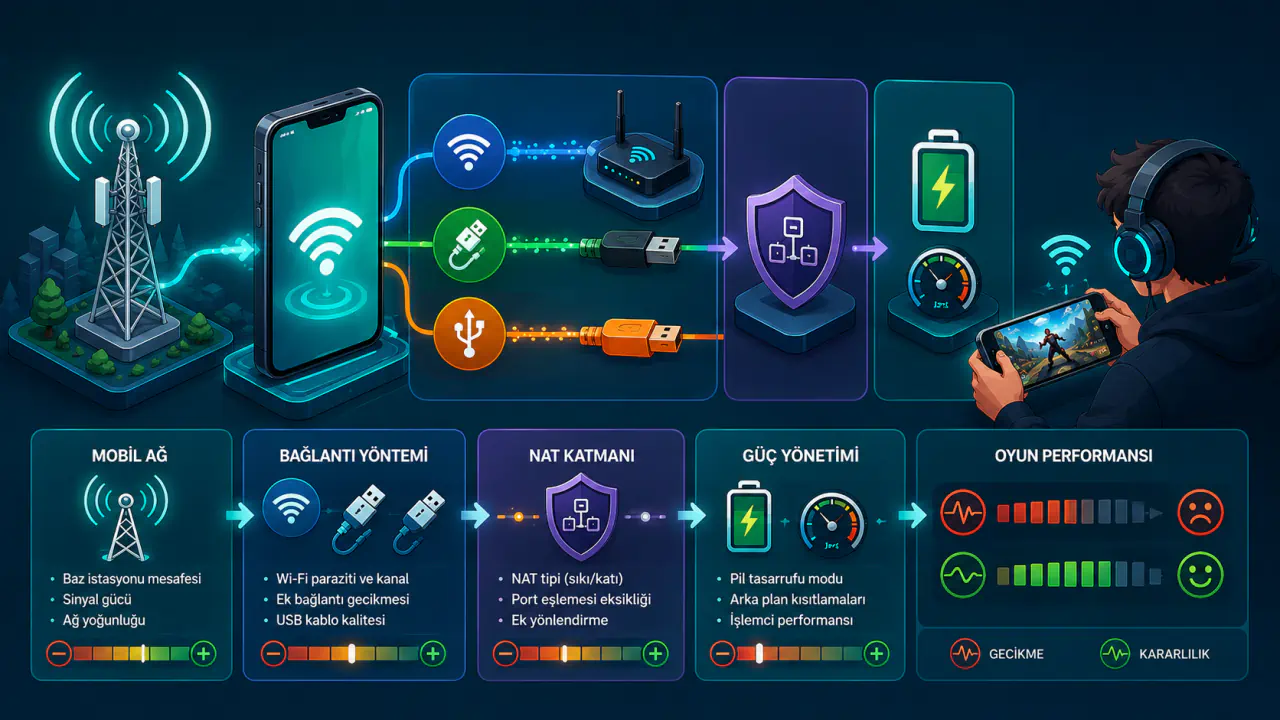
Aynı yerel ağ ve internet çıkışı korunuyorsa 2,4 GHz ile 5 GHz arasında geçiş yapmak normalde NAT türünü, port yönlendirme kurallarını veya bağlantının genel IPv4 adresini değiştirmez. NAT, paketlerin adres bilgilerini değiştirir; hangi Wi-Fi bandının kullanıldığından ayrı bir işlemdir. Bant değiştirirken farklı bir misafir ağına veya internet çıkışına da geçiliyorsa sonuç yalnız bant farkıyla açıklanamaz.
NAT uyarısı devam ediyorsa kablosuz banttan ayrı olarak evde art arda adres çevirisi yapan iki yönlendirici bulunup bulunmadığını ve internet servis sağlayıcısının bir genel IPv4 adresini aboneler arasında paylaştıran CGNAT kullanıp kullanmadığını kontrol edin. Genel IPv4 adresini görmek, hangi bandın daha iyi oyun bağlantısı sağladığını tek başına göstermez.