Wi-Fi Menzil Genişletici Oyun Gecikmesini Nasıl Etkiler?
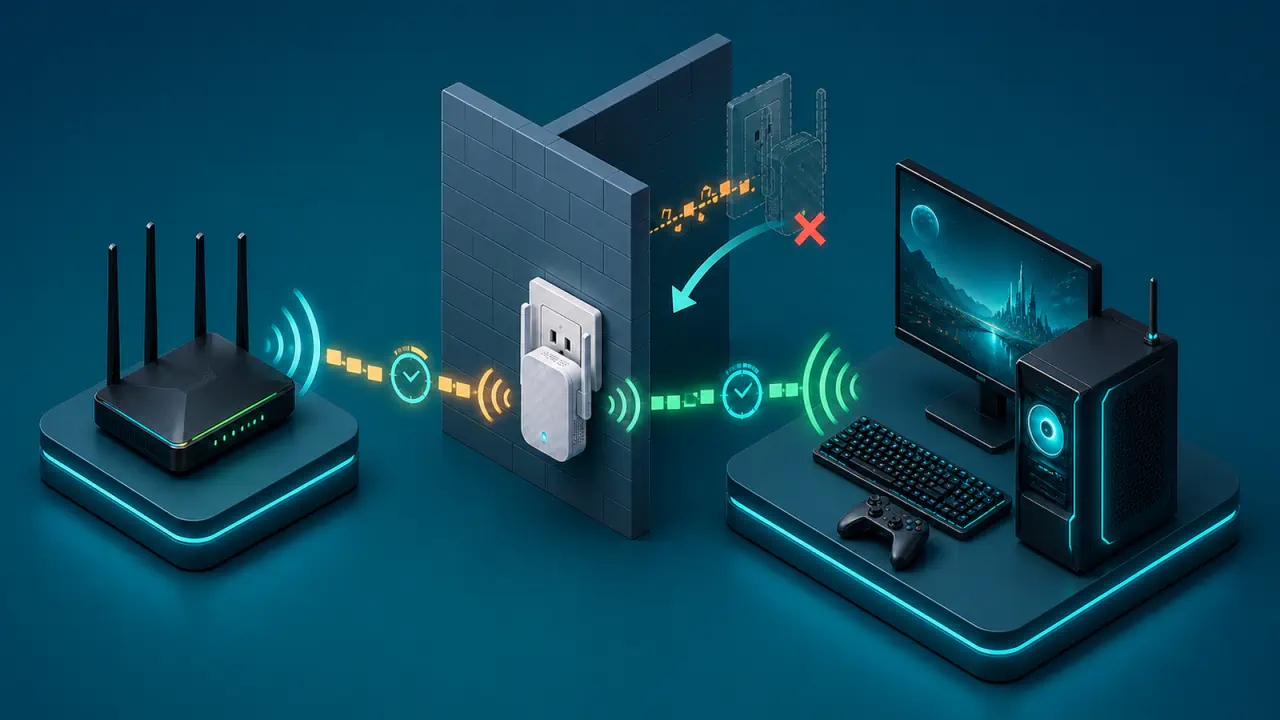
Wi-Fi menzil genişletici, yönlendiriciden çok zayıf sinyal alan bir odada oyun bağlantısını iyileştirebilir. Ancak cihaz yalnız oyun cihazına güçlü sinyal vermekle kalmaz; yönlendiriciyle de kararlı bir kablosuz bağlantı kurmak zorundadır. Bu iki bağlantıdan biri zayıfsa paketler yeniden gönderilebilir, kuyruklarda bekleme artabilir ve kullanılabilir bant genişliği düşebilir.
Bu nedenle menzil genişletici pingi her zaman artırır veya düşürür denemez. Zayıf doğrudan Wi-Fi bağlantısının yerini daha kararlı bir bağlantı alıyorsa sonuç iyileşebilir; genişletici yanlış konumdaysa ya da aynı kablosuz birimi alım ve iletim için kullanıyorsa jitter (gecikme değişimi) özellikle ağ yük altındayken artabilir.
Yönlendiriciyle Kablosuz Bağlantı Oyun Trafiğini Nasıl Etkiler?
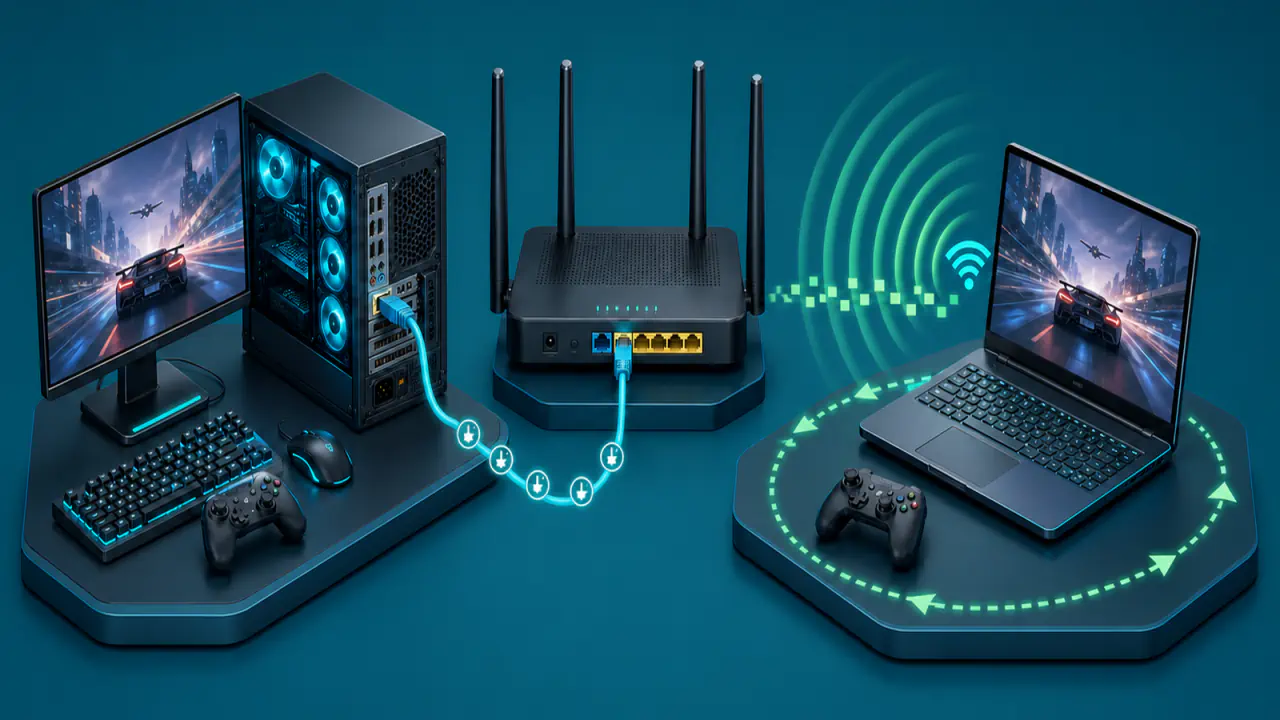
Menzil genişleticinin oyun trafiğini ana yönlendiriciye taşıyan bağlantıya backhaul denir. Burada incelenen tekrarlayıcı modunda bu bağlantı kablosuzdur. Oyun paketi önce cihazdan genişleticiye, ardından genişleticiden yönlendiriciye geçer. Ek kablosuz adım az miktarda sabit gecikme ekleyebilir; pratikte daha belirgin sorunlar kablosuz kanalın paylaşılması, yeniden iletimler ve trafik yoğunluğunun oluşturduğu bekleme süreleridir.
Tek Bantlı veya Aynı Kanalı Paylaşan Yapı
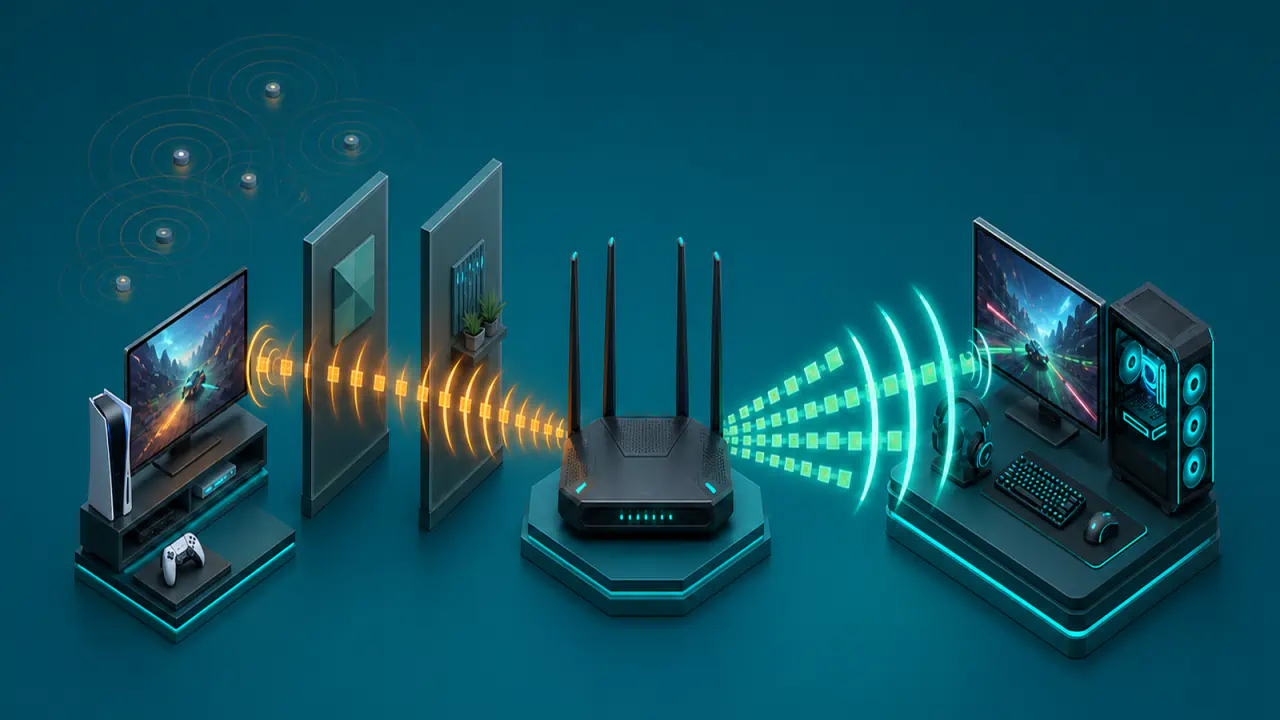
Bir genişletici aynı kablosuz birim ve kanalla hem yönlendiriciden veri alıyor hem de istemciye iletiyorsa aynı trafik aynı kablosuz kanalda iki kez taşınır. Aynı kablosuz birim aynı kanalda veri alırken bu veriyi yeniden iletemez; iki aktarım için ayrı zaman gerekir. Bu durum kullanılabilir kapasiteyi azaltabilir; kesin düşüş oranı cihazın tasarımına, sinyal kalitesine, kanal yoğunluğuna ve eş zamanlı trafiğe bağlıdır.
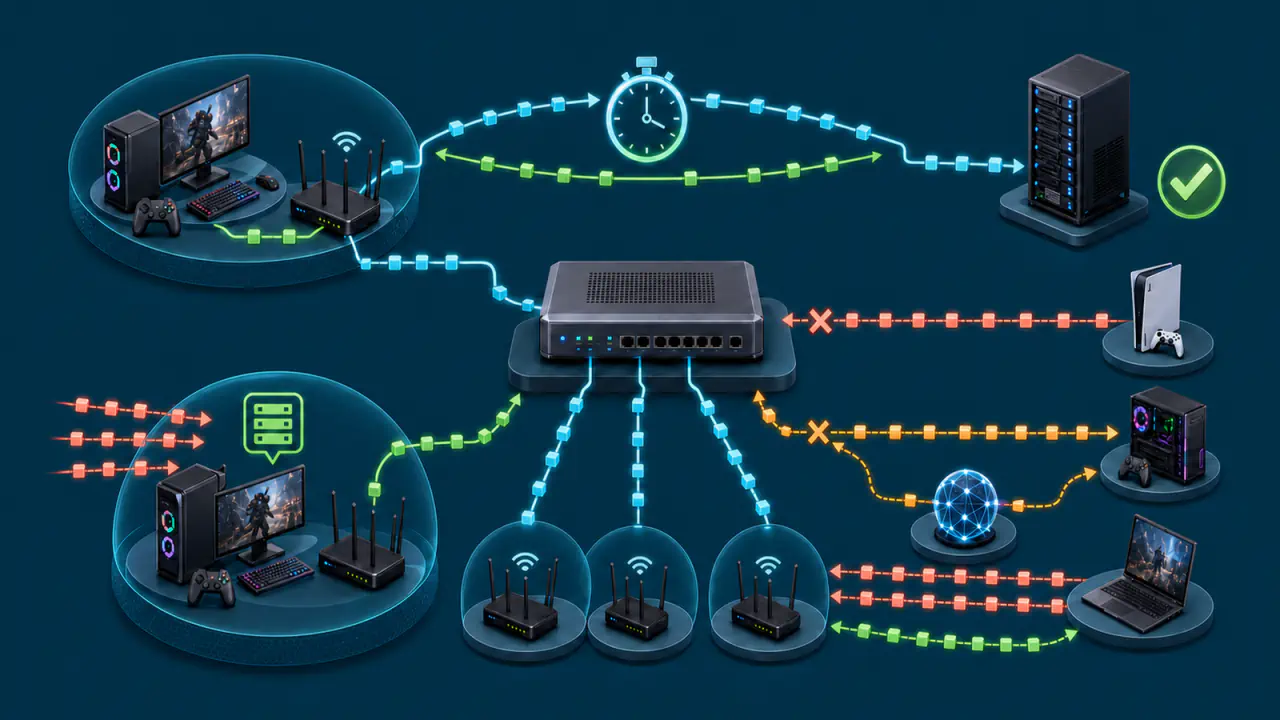
Ağ boşken ortalama ping yalnız sınırlı değişebilir. Başka bir cihaz büyük bir indirme yaptığında veya yoğun yükleme trafiği internet bağlantısını doldurduğunda genişleticide ve yönlendiricide bekleyen paketler artabilir. Oyunda hissedilen sorun çoğu zaman yüksek ortalamadan çok kısa süreli ping sıçramaları ve düzensiz paket gelişidir.
Yönlendirici ve Oyun Cihazı İçin Ayrı Bant Kullanımı
Bazı çift bantlı genişleticiler bir bandı yönlendirici bağlantısı, diğerini istemciler için kullanabilir. Bu ayrım, aynı kablosuz birimin bir paket için hem alımda hem iletimde kullanılmasını azaltarak daha tutarlı kapasite sağlayabilir. Her çift bantlı model bunu aynı biçimde yapmaz; bant seçimi ve radyo paylaşımı cihazın donanımına ve çalışma moduna bağlıdır.
Yüksek kapasiteli bir bant seçilmiş olsa bile duvarlar ve mesafe backhaul bağlantısını zayıflatabilir. Genişletici daha düşük veri hızına geçtiğinde bir paketin kablosuz kanalı meşgul ettiği süre uzar; hatalı iletimler tekrarlandığında jitter ve paket kaybı riski büyür.
Wi-Fi Menzil Genişletici Nereye Yerleştirilmeli?
Genişleticiyi oyun cihazının hemen yanına, ancak yönlendiricinin sinyalinin çok zayıf olduğu bir noktaya koymak genellikle iyi sonuç vermez. Oyun cihazı tam çekim gösterebilir, fakat genişletici veriyi ana ağa taşımakta zorlanır. Tersine, yönlendiricinin hemen yanındaki genişletici güçlü bir backhaul bağlantısı kurar ancak sorunlu odaya yeterli kapsama alanı sağlayamayabilir.
Uygun nokta, yönlendirici sinyalinin kararlı kaldığı ve genişletilmiş ağın oyun cihazına ulaştığı ara bölgedir. Cihazı zemine, kapalı dolaba, büyük metal yüzeylerin veya kalın duvarların arkasına yerleştirmek sinyal yolunu bozabilir. Yer değişikliğinden sonra aynı konumda yeniden ölçüm yapmak, Wi-Fi simgesine bakmaktan daha güvenilir bir değerlendirme verir.
Konum değişikliği yeterli olmuyorsa cihazın desteklediği farklı bir backhaul bandı denenebilir. Kablo çekilebiliyorsa ana yönlendiriciye Ethernet ile bağlanan bir erişim noktası kullanmak kablosuz backhaul ihtiyacını ortadan kaldırır. Mevcut genişletici bu kurulumu ancak erişim noktası modunu veya uygun kablolu bağlantı özelliğini destekliyorsa yapabilir.
Yanlış Yerleşimin Tipik Belirtileri
- Wi-Fi göstergesi güçlü olmasına rağmen ping değerlerinin sık sıçraması
- Ağ yük altındayken jitter veya paket kaybının belirginleşmesi
- Genişleticinin yönlendirici bağlantısını zaman zaman kaybetmesi
- Menzil genişletici yönlendiriciye yaklaştırıldığında sonuçların hızla düzelmesi
Ping, Jitter ve Paket Kaybı Birlikte Ne Anlatır?
Ortalama ping, gecikmedeki kısa sıçramaları gizleyebilir. Jitter, paketlerin benzer sürelerde ulaşıp ulaşmadığını, paket kaybı ise bazı iletimlerin hedefe ulaşmadığını gösterir. Gerçek zamanlı oyunlarda düşük fakat düzensiz gecikme, biraz daha yüksek ancak kararlı gecikmeden daha rahatsız edici olabilir.
Aşağıdaki göstergeler, genişletici öncesi ve sonrası sonuçları aynı koşullarda karşılaştırmaya yardımcı olur.
| Gösterge | Karşılaştırılacak Nokta | Olası Yorum |
|---|---|---|
| Ortalama ping | Aynı hedefe gidiş ve dönüş süresi | Toplam gidiş-dönüş gecikmesindeki farkı gösterir; bu farkın yalnız genişleticiden kaynaklandığını kanıtlamaz. |
| Jitter | Ping değerleri arasındaki değişim ve sıçramalar | Kablosuz kanalın paylaşılması, yeniden iletimler veya kuyrukta beklemeye işaret edebilir. |
| Paket kaybı | Ulaşmayan yanıtların oranı ve tekrar sıklığı | Zayıf bağlantı, parazit veya aşırı yoğunluk ihtimalini güçlendirir. |
| İndirme ve yükleme hızı | Boşta kalan kullanılabilir kapasite | Backhaul bağlantısındaki darboğazı gösterebilir; tek başına oyun kalitesini kanıtlamaz. |
Genişletici Öncesi ve Sonrası Nasıl Karşılaştırılır?
- Aynı oyun cihazını, aynı odayı ve aynı hedefi kullanın. Güncelleme, bulut yedekleme ve büyük indirmeleri test boyunca durdurun.
- Önce cihazı doğrudan yönlendirici ağına bağlayın. Oyun cihazından başlattığınız testle birkaç dakika boyunca ping ve jitter ölçün; paket kaybını ve belirgin sıçramaları not edin.
- Bir hız testiyle kullanılabilir indirme ve yükleme kapasitesini ayrıca kontrol edin. Hız testi çalışırken ping sonucunu temel ölçüm olarak kullanmayın, çünkü yoğun trafik kendi başına kuyruk oluşturabilir.
- Ardından genişletici üzerinden bağlanıldığını doğrulayın ve aynı hedef, süre ve konumla testleri tekrarlayın. Aynı ağ adının kullanıldığı yapılarda cihazın gerçekten hangi erişim noktasına bağlı olduğunu yönetim arayüzünden veya üreticinin sunduğu durum ekranından kontrol etmek gerekebilir.
- Tek bir sonuca dayanmayın. Ağ boşken ve evdeki olağan kullanım sürerken birkaç tekrar yaparak ortalama değerin yanında jitter, kayıp ve en yüksek sıçramaları karşılaştırın.
Test sırasında otomatik mobil veri geçişini kapatın ve aynı internet hattını kullanın. VPN açıksa her iki ölçümde de oyun cihazının trafiği için aynı ayarı koruyun. Başka bir sunucudan başlatılan ping testi, cihazınız ile genişletici arasındaki bağlantıyı ölçmez. Oyun sunucusu ping yanıtını engelliyorsa aynı erişilebilir hedefi kullanın ve oyunun kendi ağ göstergelerini ayrıca değerlendirin.
Genişletici bağlandıktan sonra ortalama ping biraz yükselse bile jitter ve paket kaybı düşüyorsa oyun deneyimi daha tutarlı hale gelebilir. Hız artarken ping sıçramaları büyüyorsa kapsama alanı genişlemiş, fakat gerçek zamanlı trafik kararlılığı kötüleşmiş olabilir. Her iki bağlantıda da benzer sorun görülüyorsa sorunun kaynağı internet servis sağlayıcısının ağı, ev ağının genel yükü veya oyun sunucusuna giden ağ yolu olabilir.
Gecikme ile NAT Sorunu Nasıl Ayırt Edilir?
NAT, paketlerdeki adres bilgilerini değiştirir. Köprü veya tekrarlayıcı modundaki menzil genişletici genellikle ek NAT yapmaz; oyun cihazını ana yönlendiricinin yerel ağına bağlar. Oyun eşleştirmesine katılamama, sesli sohbet bağlantısının kurulamaması veya dışarıdan bağlantı kabul edememe gibi belirtiler NAT ile ilgili olabilir; hareketlerin geç tepki vermesi, ani sıçramalar ve kısa donmalar ise daha çok gecikme, jitter veya kayıpla ilişkilidir.
Birden fazla çalışma modu bulunan bazı cihazlar, yönlendirici modunda ayrı bir yerel ağ oluşturup IPv4 trafiğine ek NAT uygulayabilir. Genişleticiye bağlandıktan sonra cihaz farklı bir yerel adres aralığına geçiyorsa veya yönetim ekranında yönlendirici modu görünüyorsa çalışma modunu kontrol etmek gerekir. Bu durumda performans testi ile NAT tanılamasını ayrı yürütmek, sorunun kaynağını ayırmayı kolaylaştırır.