iPhone'da Yerel IP Adresi Nasıl Bulunur?
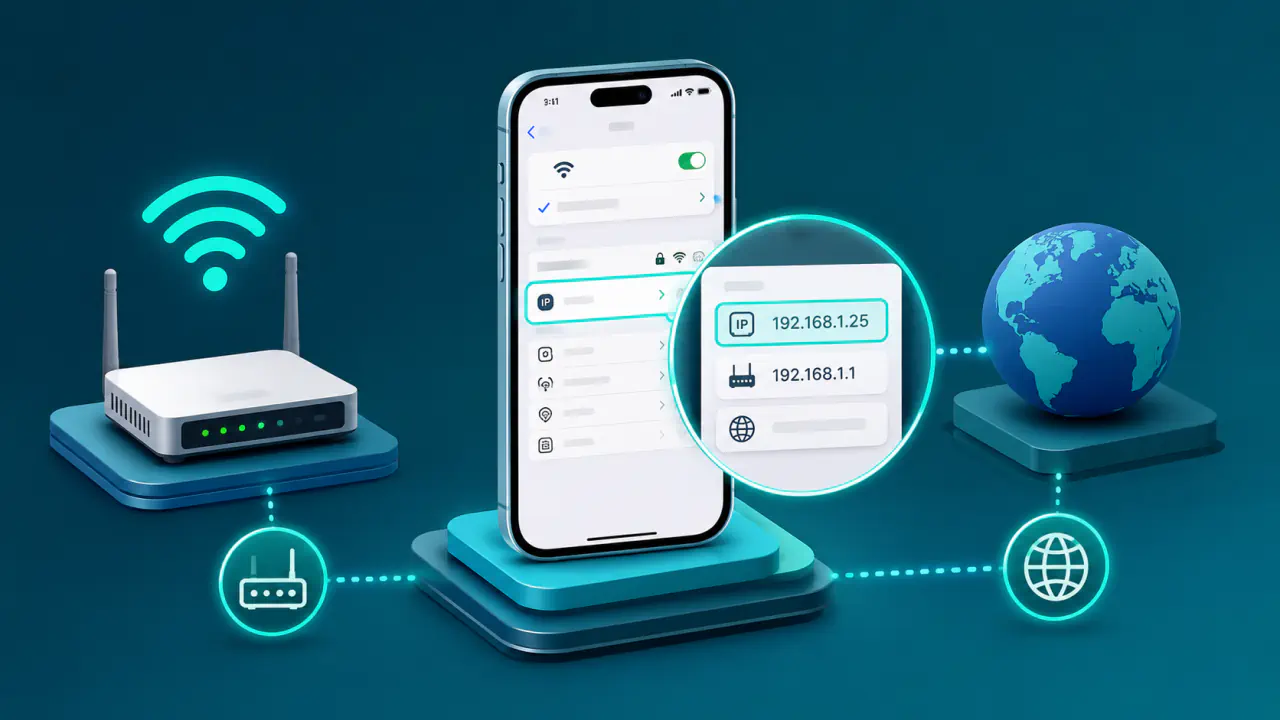
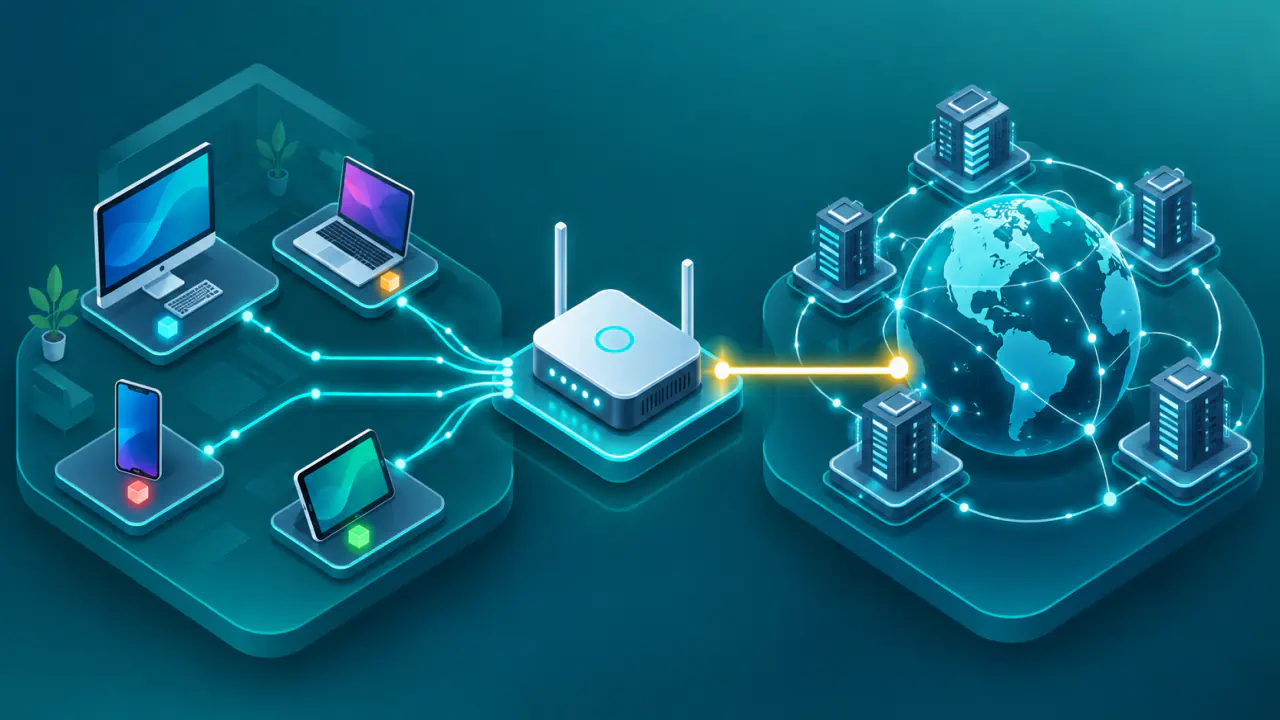
iPhone'unuz, çoğu ev ağında özel IPv4 adresini yönlendiricinin DHCP hizmetinden alır. iPhone bu adresi aynı ağdaki yönlendirici ve diğer cihazlarla iletişim kurmak için kullanır. Yerel IP adresi, internette görünen genel IP adresinden farklıdır.
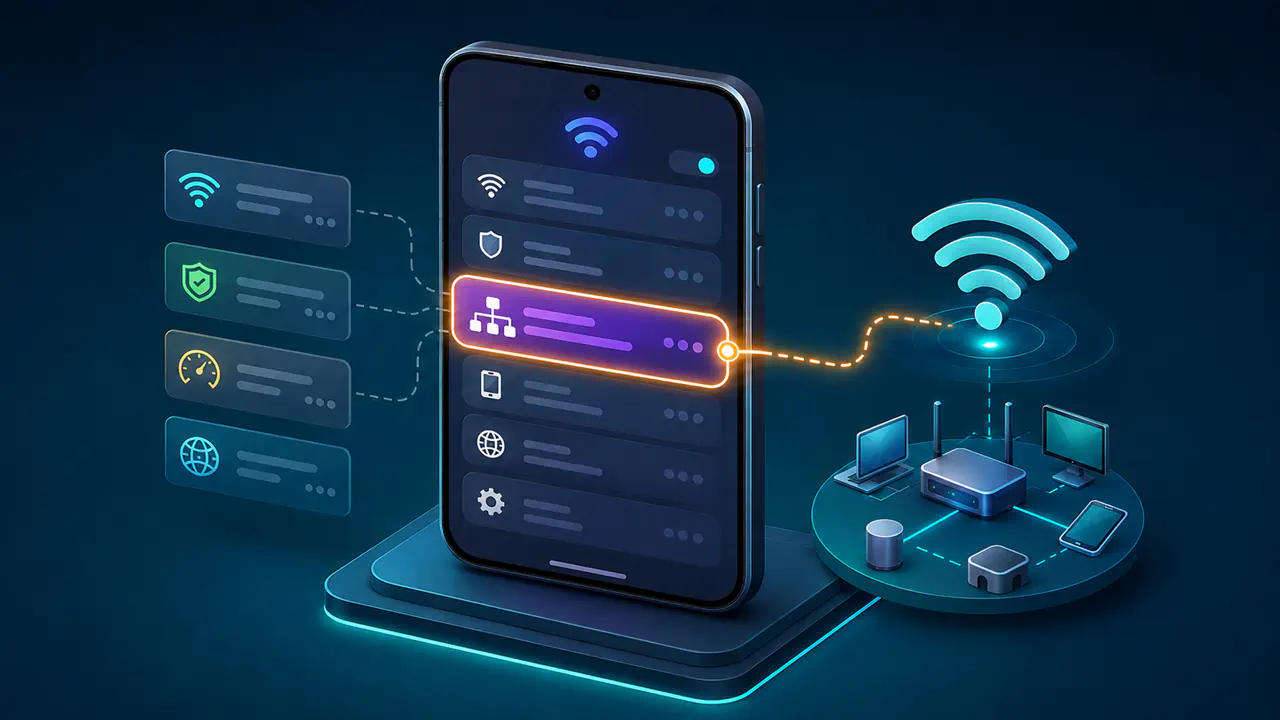
Adresi görmek için Ayarlar > Wi-Fi bölümünü açıp yanında onay işareti bulunan ağın bilgi düğmesine dokunmanız yeterlidir. Menü adları ve alanların yeri iOS sürümüne veya cihaz diline göre biraz değişebilir.
iPhone'da Yerel IP Adresini Bulma Adımları
- iPhone'un yerel adresini görmek istediğiniz Wi-Fi ağına bağlı olduğundan emin olun.
- Ayarlar uygulamasını açıp Wi-Fi bölümüne girin.
- Yanında onay işareti bulunan ağın bilgi düğmesine dokunun.
- IPv4 Adresi bölümündeki IP Adresi satırını bulun.
- IPv6 adresi gerekiyorsa aynı ekrandaki IPv6 Adresi bölümünü kontrol edin.
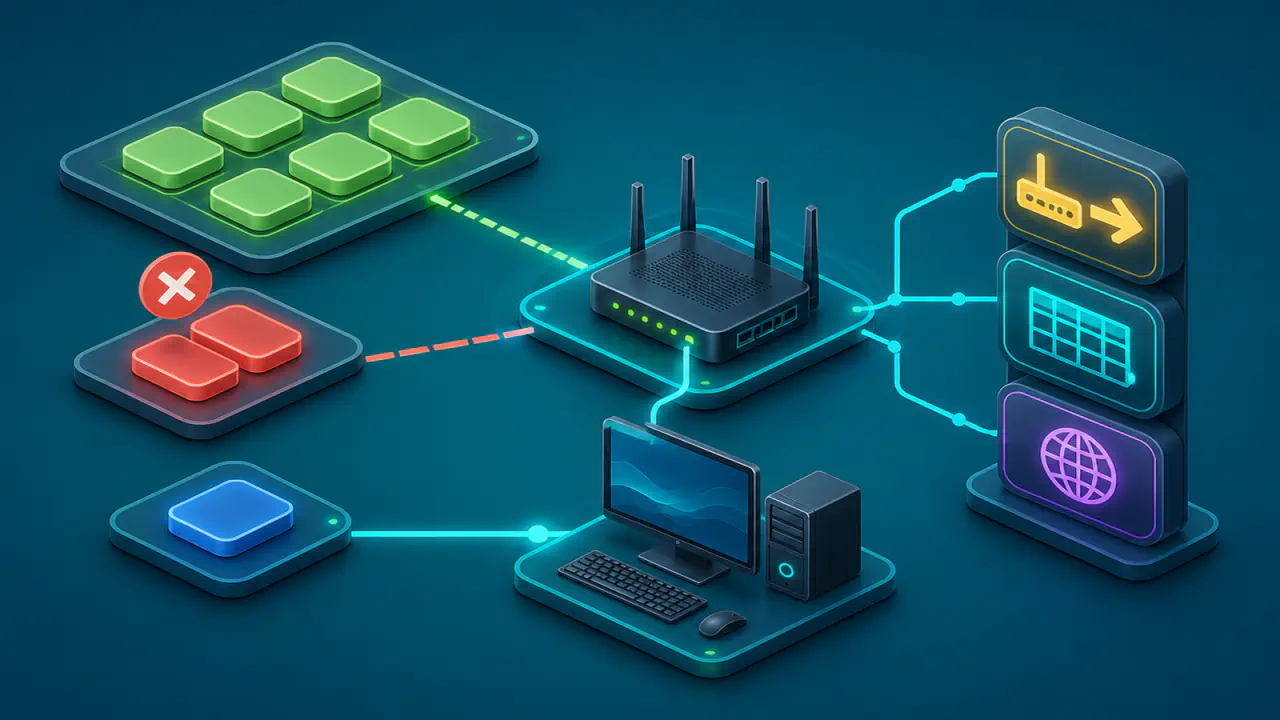
Bu ekran iPhone'un, yönlendiricinin ve Wi-Fi bağlantısının farklı bilgilerini birlikte gösterir. IP Adresi, Yönlendirici ve Özel Wi-Fi Adresi satırları aynı bilgiyi vermez.
Wi-Fi Ayrıntılarındaki IP Adresi, Yönlendirici ve MAC Bilgileri
iOS, IPv4 ve IPv6 bilgilerini ayrı bölümlerde gösterebilir. Alt Ağ Maskesi, Yönlendirici ve Özel Wi-Fi Adresi alanlarının her biri farklı bir amaç taşır. iPhone'un yerel adresini ararken doğru bölümü ve satırı seçmeniz gerekir.
Yerel IPv4 Adresi
IPv4 Adresi bölümündeki IP Adresi satırı, iPhone'un bağlı Wi-Fi ağında kullandığı yerel IPv4 adresidir. Ev ve küçük ofis ağlarında bu değer çoğunlukla 192.168.x.x, 10.x.x.x veya 172.16.x.x ile 172.31.x.x arasındaki özel adreslerden biridir.
Alt Ağ Maskesi, adresin ağ ve cihaz bölümlerini ayırmaya yardımcı olur. Yönlendirici satırı ise iPhone'un ağ dışına çıkarken kullandığı ağ geçidinin adresini gösterir; iPhone'un kendi adresi değildir.
iPhone'da Görünen IPv6 Adresleri
IPv6 bölümünde birden fazla adres görmeniz normaldir. fe80:: ile başlayan adresler yalnızca aynı yerel bağlantıda kullanılan link-local adreslerdir. Ağın yapılandırmasına bağlı olarak internette yönlendirilebilen başka IPv6 adresleri de listelenebilir.
Yazıcı kurulumu, ağ uygulaması veya teknik destek belirli bir IPv6 adresi istiyorsa alanın adını ve adresi birlikte not edin. Birden fazla değer varsa istenen adresin link-local mı yoksa internette yönlendirilebilen bir adres mi olduğunu kontrol edin.
Yönlendirici ve Özel Wi-Fi Adresi
Yönlendirici alanındaki değer genellikle modem veya yönlendiricinin yerel IP adresidir. Ağ yönetim ekranına bu adresle erişebilirsiniz, ancak iPhone'un yerel IP adresi sorulduğunda bu değeri kullanmamalısınız.
Özel Wi-Fi Adresi ise bir IP adresi değil, iPhone'un o Wi-Fi ağı için kullandığı özel MAC adresidir. Harf ve rakamlardan oluşan bu değer Wi-Fi bağlantısını tanımlar; yerel IPv4 veya IPv6 adresinin yerine geçmez.
Görünen IP Adresinin iPhone'a Ait Olduğunu Doğrulama
Adresi kopyalamadan önce Wi-Fi listesinde doğru ağın yanında onay işareti bulunduğunu kontrol edin ve o ağın bilgi düğmesini açın. Yakındaki ancak bağlı olmadığınız bir ağın bilgi düğmesini açarsanız iPhone'un o ağdaki güncel adresini göremezsiniz.
- IP Adresi ile Yönlendirici satırlarını karşılaştırın; bu iki değer farklı cihazlara aittir.
- IPv4 adresi gerekiyorsa IPv6 bölümündeki iki nokta üst üste işaretli uzun adresi kopyalamayın.
- IPv6 adresi gerekiyorsa adresin
fe80::ile başlayıp başlamadığını ve hangi adres türünün istendiğini kontrol edin. - Ağı değiştirdiyseniz veya yeniden bağlandıysanız eski ekran görüntüsüne bakmak yerine adresi yeniden açın.
Adresi yazıcı kurulumu, yerel sunucu veya teknik destek için paylaşırken IPv4 ya da IPv6 olduğunu da belirtin. Böylece karşı tarafın yanlış alanı kullanmasını önleyebilirsiniz.
iPhone'un Yerel IP Adresi Ne Zaman Değişir?
Çoğu Wi-Fi ağında yönlendiricinin DHCP hizmeti iPhone'a kullanılabilir bir IPv4 adresi verir. DHCP sunucusu bu adresi cihaz için belirli bir süre boyunca ayırır; buna DHCP kiralama süresi denir. iPhone süre dolmadan kullanım süresini uzatmayı dener; başarılı yenilemede adres değişmez. Süre dolana kadar onay gelmezse iPhone eski adresi kullanmayı bırakır ve yeniden adres ister. Ağdan ayrılıp yeniden bağlanmanız, yönlendiricinin yeniden başlaması veya başka bir Wi-Fi ağına geçmeniz de adresi değiştirebilir.
iPhone'un IPv6 adresleri de ağ ayarlarına göre değişebilir. Bu nedenle yerel IP adresini kalıcı bir cihaz kimliği gibi düşünmeyin. Belirli bir işlem için kullanacaksanız güncel adresi Wi-Fi ayrıntılarından yeniden kontrol edin.
Mevcut adresi görüntülemekle iPhone'a elle sabit IP adresi vermek aynı işlem değildir. DHCP ayarını değiştirmek veya yönlendiricide adres rezervasyonu oluşturmak da ayrı bir yapılandırmadır. Yanlış IP adresi, ağ geçidi ya da DNS bilgisi girerseniz bağlantı kesilebilir.
Yerel IP Adresi ile Genel IP Adresi Arasındaki Farklar
Wi-Fi ayrıntılarındaki özel IPv4 adresi, iPhone'un yerel ağdaki adresidir. İnternet siteleri ise IPv4 bağlantısında NAT sonrasında kullanılan genel adresi görür. Aynı Wi-Fi ağına bağlı cihazlar farklı özel IPv4 adresleri kullanırken internette aynı genel IPv4 adresiyle görünebilir.
IPv6'da, ayarlarda görünen ve internette yönlendirilebilen adres ile internet sitesinin gördüğü adres aynı olabilir. Link-local adresler ise yalnız aynı yerel bağlantıda kullanılır.
Adres Görünmüyorsa Ne Yapabilirsiniz?
IP Adresi veya IPv6 alanları boşsa önce iPhone'un ağa gerçekten bağlı olduğunu kontrol edin. Wi-Fi özelliğinin açık olması tek başına yeterli değildir; kablosuz ağ adının yanında etkin bağlantıyı gösteren onay işareti bulunmalıdır.
- Wi-Fi ekranına dönüp bağlı ağın adını kontrol edin.
- Bilgi düğmesini yanında onay işareti bulunan ağın satırından açın.
- Bağlantı tamamlanmadıysa Wi-Fi'yi kapatıp açın veya ağa yeniden bağlanın.
- Ağı Unut seçeneğini yalnızca parolayı biliyorsanız kullanın; yeniden bağlanırken parola gerekir.
- Menü farklı görünüyorsa IPv4 Adresi, IPv6 Adresi, Yönlendirici ve Özel Wi-Fi Adresi bölümlerini ayrı ayrı arayın.
iPhone Wi-Fi ağına bağlı değilse bu ekranda o ağa ait etkin bir yerel IP adresi görünmez. Wi-Fi ayrıntıları, hücresel bağlantının adresini göstermez. Sorun sürerse aynı ağdaki başka bir cihazın bağlantısını ve yönlendiricinin DHCP hizmetini kontrol edin. Böylece sorunun iPhone'dan mı yoksa ağdan mı kaynaklandığını anlayabilirsiniz.